
HYDROP
HYDROPの使用方法とデータチャート説明
1、初めて使用する場合は、先に充電ケーブルを接続して初期アクティベーションを行ってください。
1.1、充電方法:充電ケーブルを接続します:
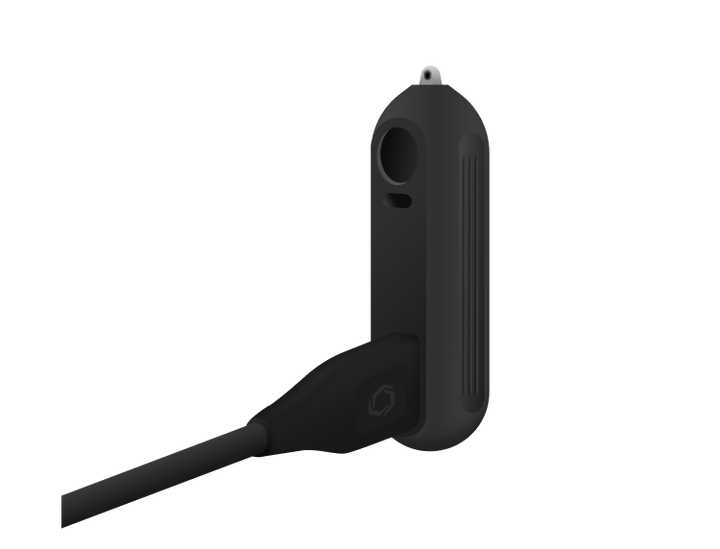
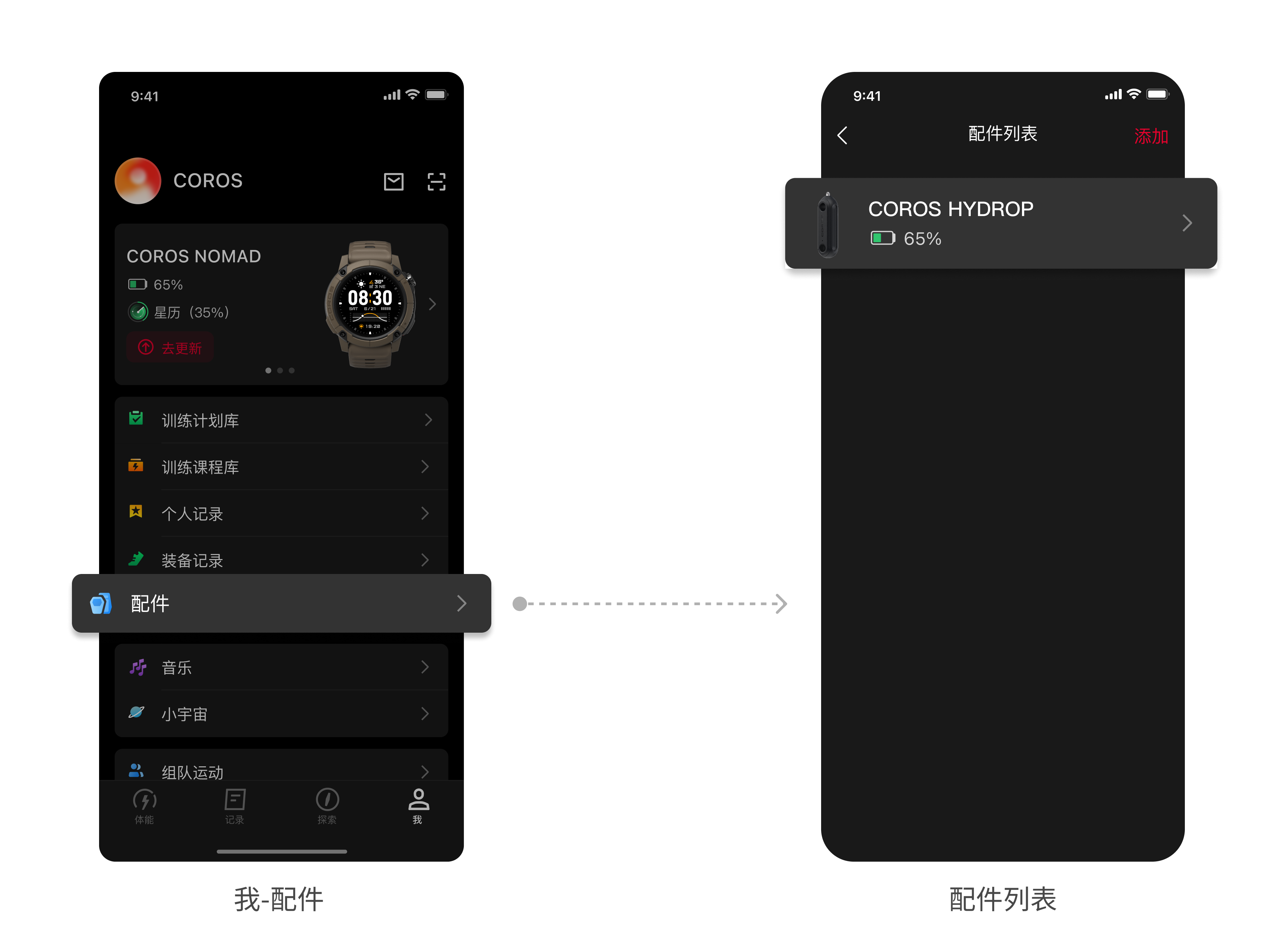
1.2、バッテリー残量の確認方法:
アプリ側:マイページ -- アクセサリ -- HYDROPデバイスカード
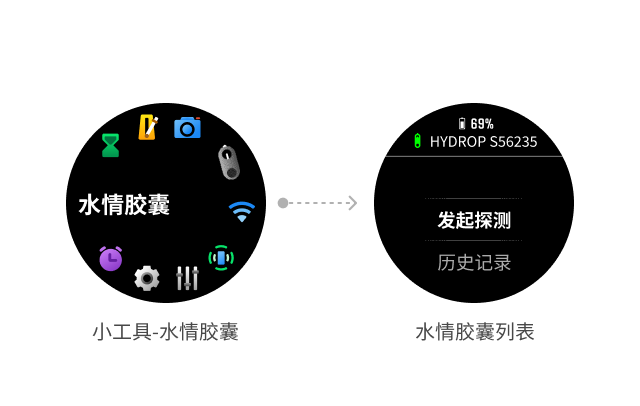
ウォッチ側:ツールボックス -- 水況カプセル
2、HYDROPをBluetoothで接続する方法:
2.1、ウォッチにHYDROPをBluetooth接続する:
2.1.1、初回アクティベーション時は充電ケーブルを接続し、インジケーターが点滅したらBluetoothペアリングモードに入ります;
2.1.2、初回以外では、HYDROPを振ってスリープモードを解除したことを確認してください;
2.1.3、ウォッチで次を開きます:設定 -- アクセサリ -- Bluetoothアクセサリを追加;
2.1.4、HYDROPデバイスを見つけて接続を開始します;
2.1.5、接続成功の表示後、デバイス一覧にHYDROPデバイスが表示されます。
2.2、スマートフォンにHYDROPをBluetooth接続する(事前にスマートフォンのBluetoothをオンにし、HYDROPを振ってスリープモードが解除されていることを確認してください)
2.2.1、アプリで マイページ -- アクセサリ -- アクセサリデバイスを追加 を開きます;
2.2.2、HYDROP付属のQRコードをスキャンするか、下のBluetooth接続ボタンをタップします;
2.2.3、HYDROPデバイスを自動認識して接続を開始します;
2.2.4、接続成功の表示後、アクセサリデバイス一覧にHYDROPデバイスが表示されます。
*アクセサリ一覧でHYDROPデバイスを連携済みの場合にのみ、ウィジェットトレイにHYDROP機能が表示されます。
3、異常時の対処:
3.1、過熱保護スリープ時の対処:
3.1.1、HYDROPデバイス本体の温度が高すぎる場合、HYDROPは過熱保護スリープモードに入ります;
3.1.2、水に浸すか、風通しの良い涼しい場所に置いて冷却し、過熱保護スリープ状態が解除されるまで待ってください。
*プローブを水中に浸して十分にかき混ぜると冷却を早められます。保管時は直射日光の当たるデッキ上をできるだけ避け、内部電子部品の損傷リスクを下げてください。
3.2、低電力保護スリープ時の対処:
3.2.1、HYDROPデバイスの電池残量が少なすぎる場合、HYDROPは低電力保護スリープモードに入ります;
3.2.2、充電ケーブルを接続して先に充電してください。
3.3、デバイス使用中の場合の対処:
3.3.1、HYDROPがすでに1台のウォッチに接続されている場合、他のデバイスで使用中です;
3.3.2、そのデバイスに接続するには、先に元の接続を切断してください;
3.3.3、2.1または2.2の案内に従ってHYDROPを再接続してください。
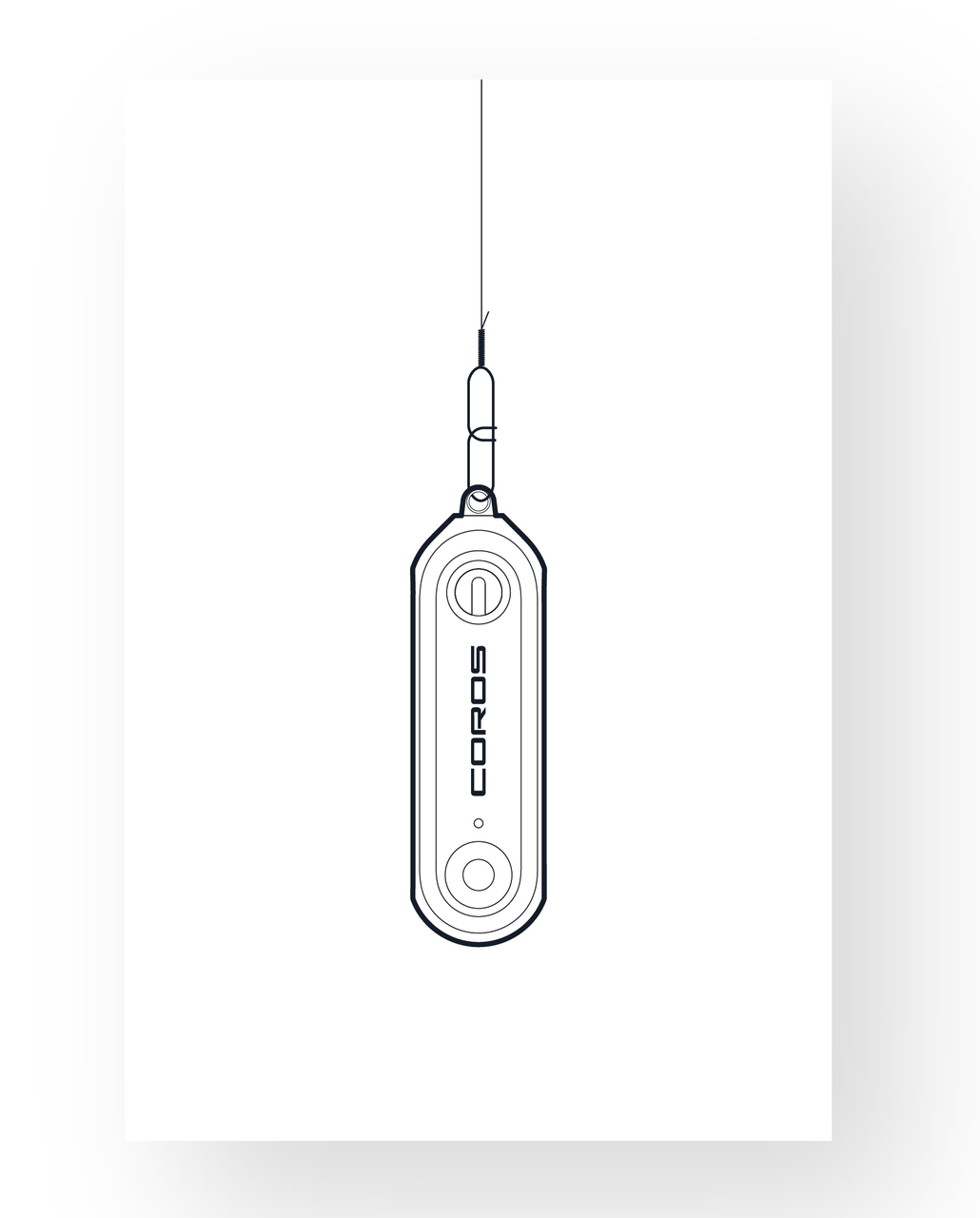
4、プローブと釣り竿の接続方法:
4.1、付属のコネクタまたはルアースナップを使用できます;
4.2、図のようにHYDROPとラインを接続します;
*根掛かりによる紛失リスクを減らすため、メインラインより低い引張強度のラインでシンカーを接続することを推奨します。
5、探測を開始する方法:
5.1 ウィジェット -- 水況探測機能から探測を開始する:
5.1.1、ウォッチで ウィジェット -- HYDROP機能 を開きます;
5.1.2、使用するHYDROPデバイスを選択し、接続成功を待ってから確認ダイヤルを押して探測を開始します;
*接続済み状態では「プローブを水中に投げ入れてください」と表示されます。
*ウィジェット内のHYDROP機能とルアー釣り運動中の水況探測器画面は、ウォッチのアクセサリデバイス一覧でHYDROPを連携済みの場合にのみ表示されます。
5.2 釣りアクティビティ内のHYDROP専用ページから探測を開始する:
5.2.1、ウォッチでルアー釣り運動を開始します;
5.2.2、左下の機能キーを押すか画面を左右にスワイプして、HYDROP状態および探測準備画面*に入り、接続成功を待ちます;
5.2.3、使用するHYDROPデバイスを選択し、接続成功を待ってから確認ダイヤルを押して探測を開始します;
5.2.4、接続済み状態では「プローブを水中に投げ入れてください」と表示されます。
*この機能ページはHYDROPが連携済みの場合にのみ表示されます。
6、探測中の操作:
6.1、ウォッチ画面の案内に従ってHYDROPを水中へ投げ入れます;
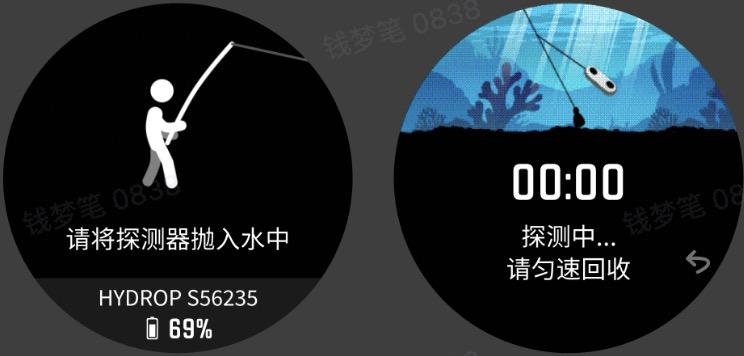
6.2、底まで沈むのを待ってから一定速度で巻き取り、水面から出るまで続けます;
6.3、探測中に戻るキーを押すと、メニューから「探測を続ける」または「探測をキャンセル」を選べます;
6.4、HYDROPが水面から出ると、自動でウォッチと再接続してデータを転送します;
6.5、転送完了後は自動で探測記録表示画面に移動し、グラフの下へスクロールすると着水地点の方向と距離を入力できます。
6.6、キャスト方向と距離を入力するか、入力をスキップします。
7、再度探測を開始する方法:
7.1、ウィジェット -- HYDROP画面、または釣り系アクティビティ中で;
7.2、HYDROP接続済みの状態で、1回の測定が終了してグラフが表示された後、戻るキーを押して探測準備画面に戻り、5.1.2-6.6の操作を繰り返してください。
7.3、1回の測定終了後、まだデータ転送中にHYDROPが再び入水すると、「転送が中断されました。再接続して転送を完了してください」と表示され、転送を放棄する選択肢も表示されます。
8、探測データの確認方法:(概要データページと時間別詳細ページ)
8.1、HYDROP状態および探測準備画面でダイヤルを下に回すと、過去の履歴を確認できます。
8.2、各探測の転送が完了すると、自動的にその探測記録表示画面 -- 概要ページ に移動します。
8.3、概要ページで確認キーを押した後にダイヤルを回すか、画面をタップして左右にドラッグすると、各位置の深度や温度などの時間別データを確認できます。
8.4、概要ページでそのままダイヤルを下に回すと、光量と水色データを確認できます。
8.5、概要ページで確認キーを押すか画面を左右にドラッグすると、時間別データ表示ページに入り、ダイヤルを回して各時間別データを確認できます。
8.6、時間別表示中に戻るキーを押すと、概要ページに戻れます。
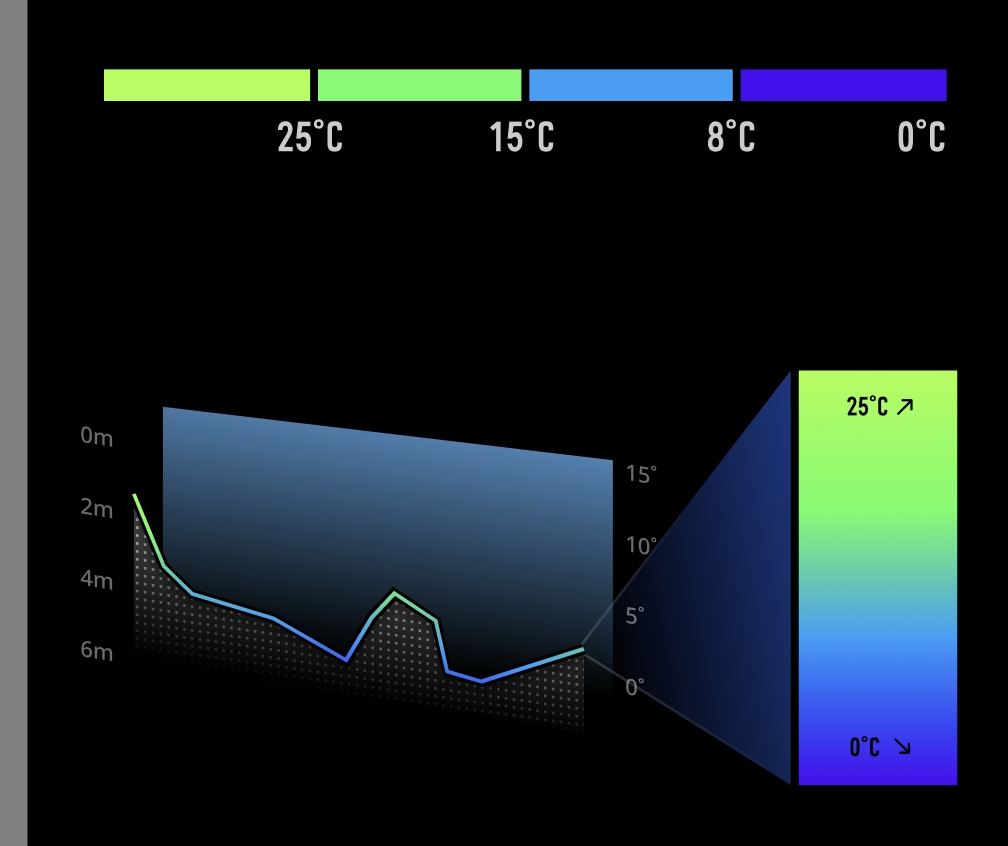
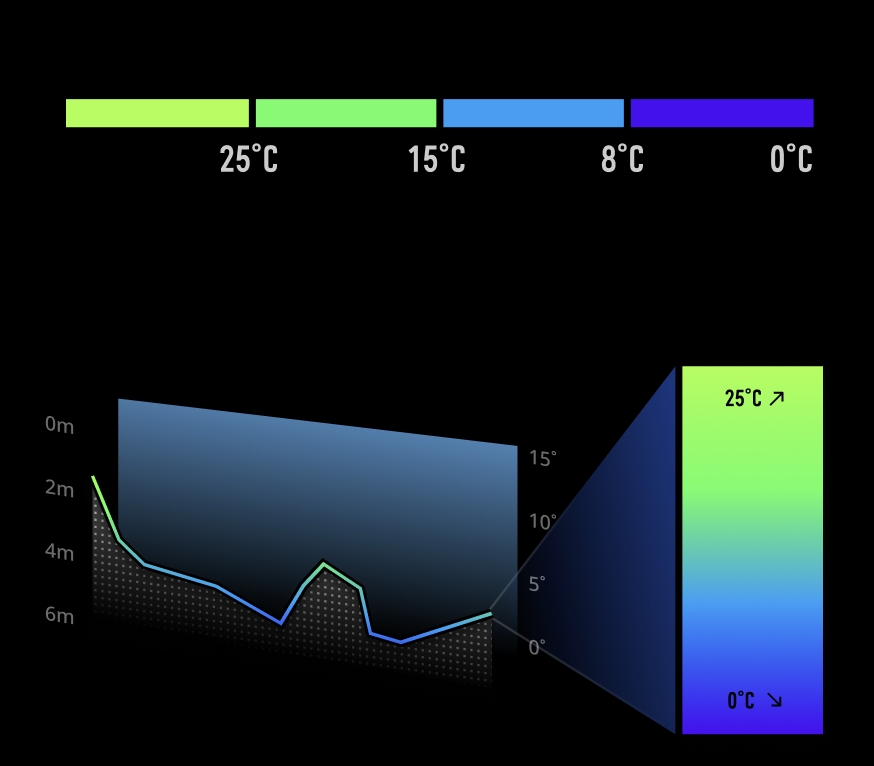
9、水温成層の色の意味:(図のとおり、温度曲線では0、8、15、25度を閾値温度とし、4つの色帯に分かれています。曲線上の点は温度値を示します。)
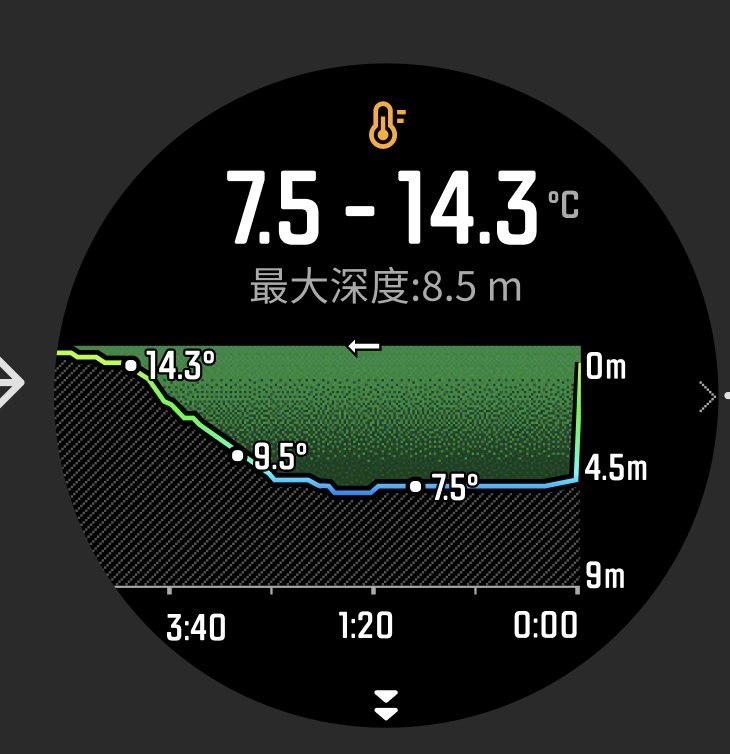
9.1、データ表の背景色ブロックは、異なる色でその水域の温度層と深度の対応関係を示します。
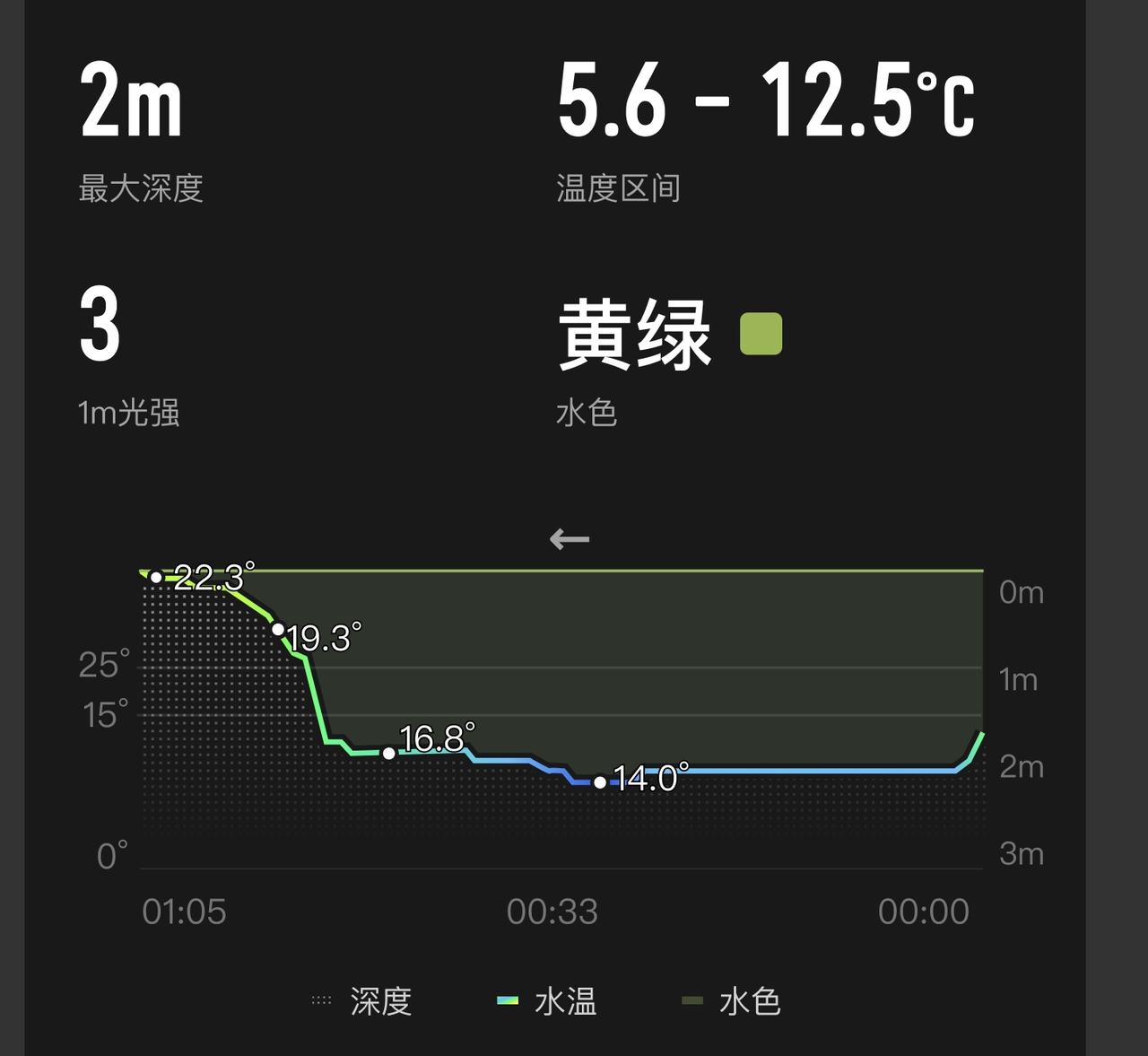
9.2、異なる色によって、測定した水域の温度成層状況を確認できます。
9.3、黄色 -- 緑色 -- 青色は温度が高い順から低い順を表し、各色域に対応する温度範囲は次のとおりです:
10、水色表:
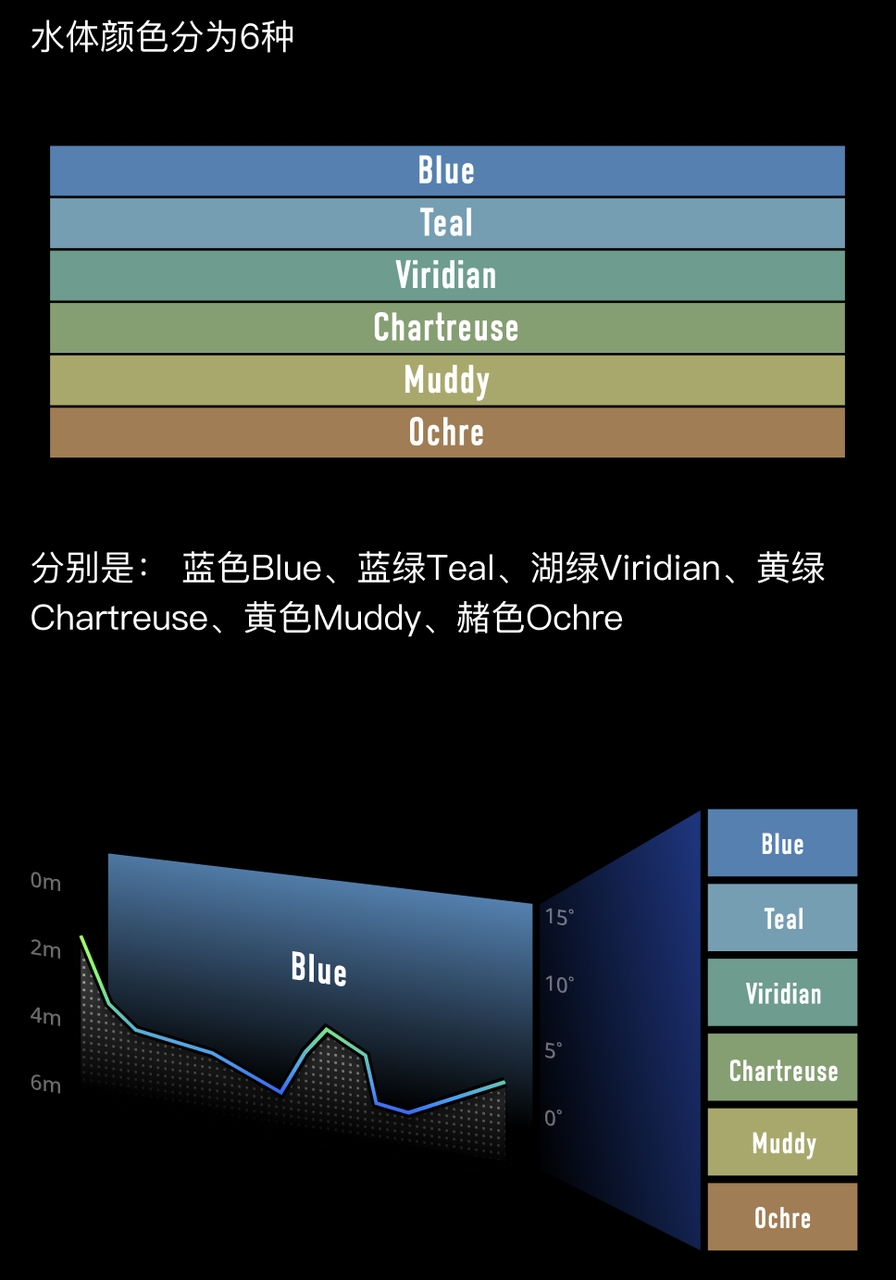
10.1、水色は6種類に分かれます。図のとおりです:
11、水中光量の意味:
11.1、水中光量は6段階に分かれ、この環境条件における水面付近の光量を表します。図のとおりです:
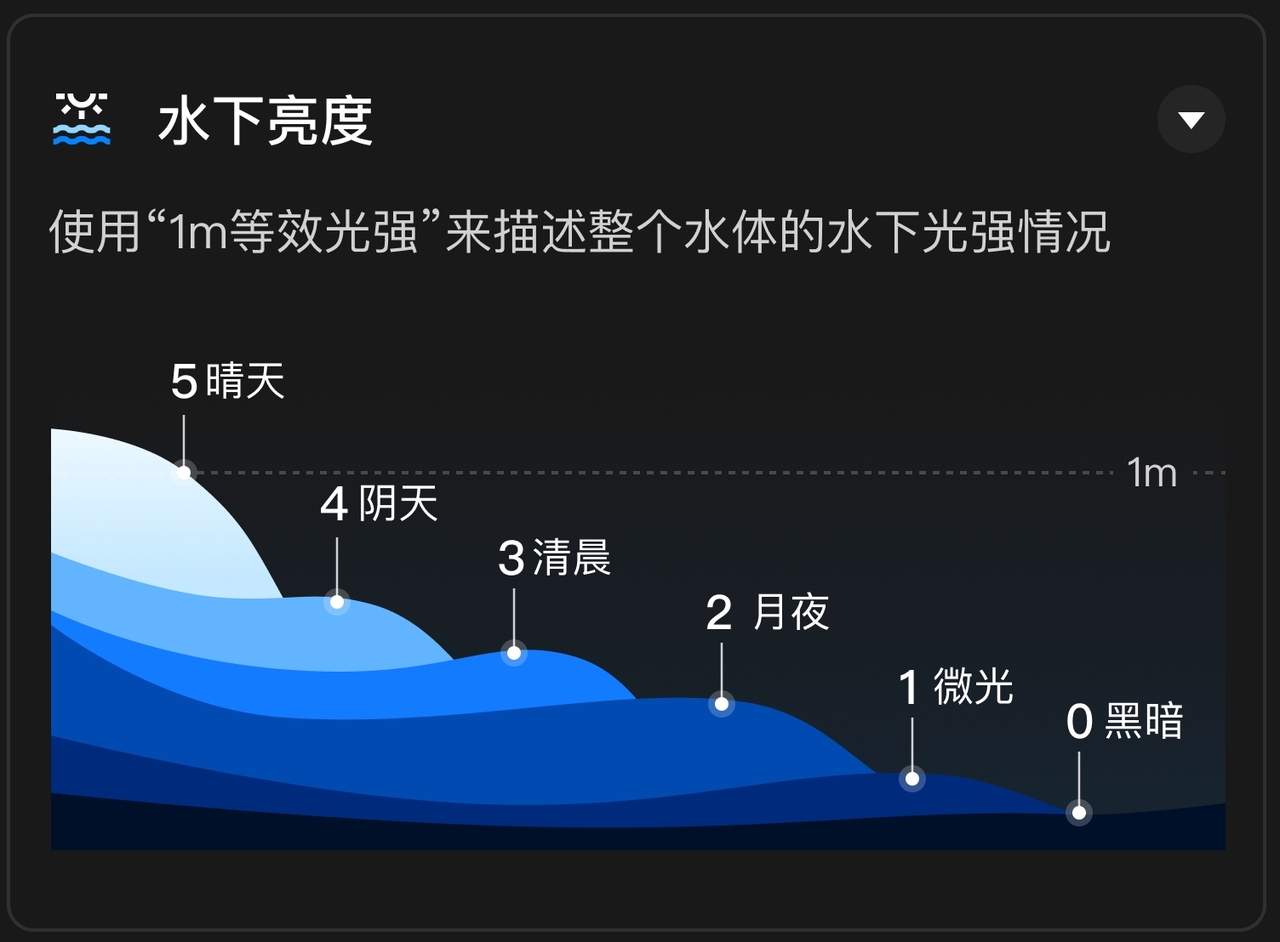
11.2、水中1m等価光量とは、水域全体の光量を要約して評価した指標です。