
RunnaトレーニングプランのCOROSへの同期方法
※Runna Premiumへの加入が必要です。
はじめに
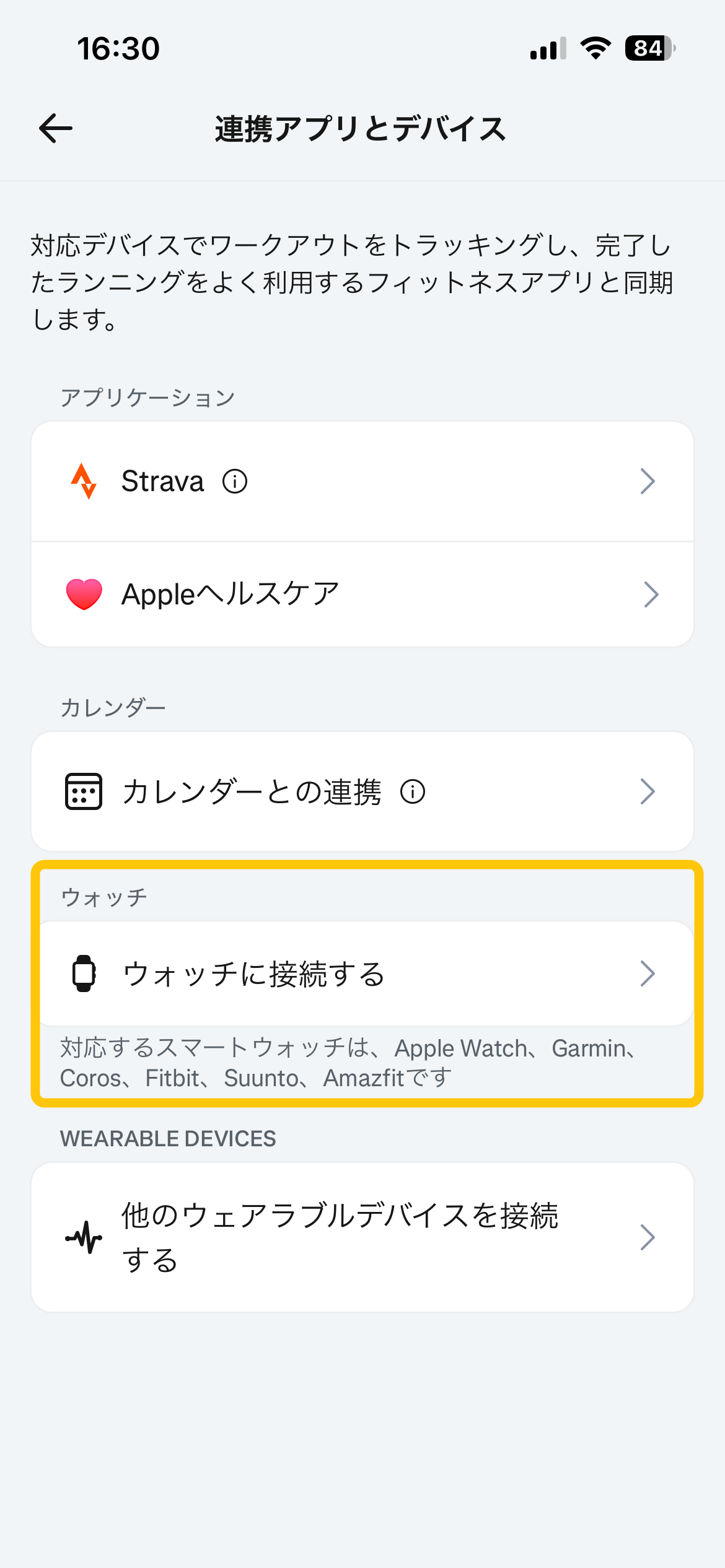
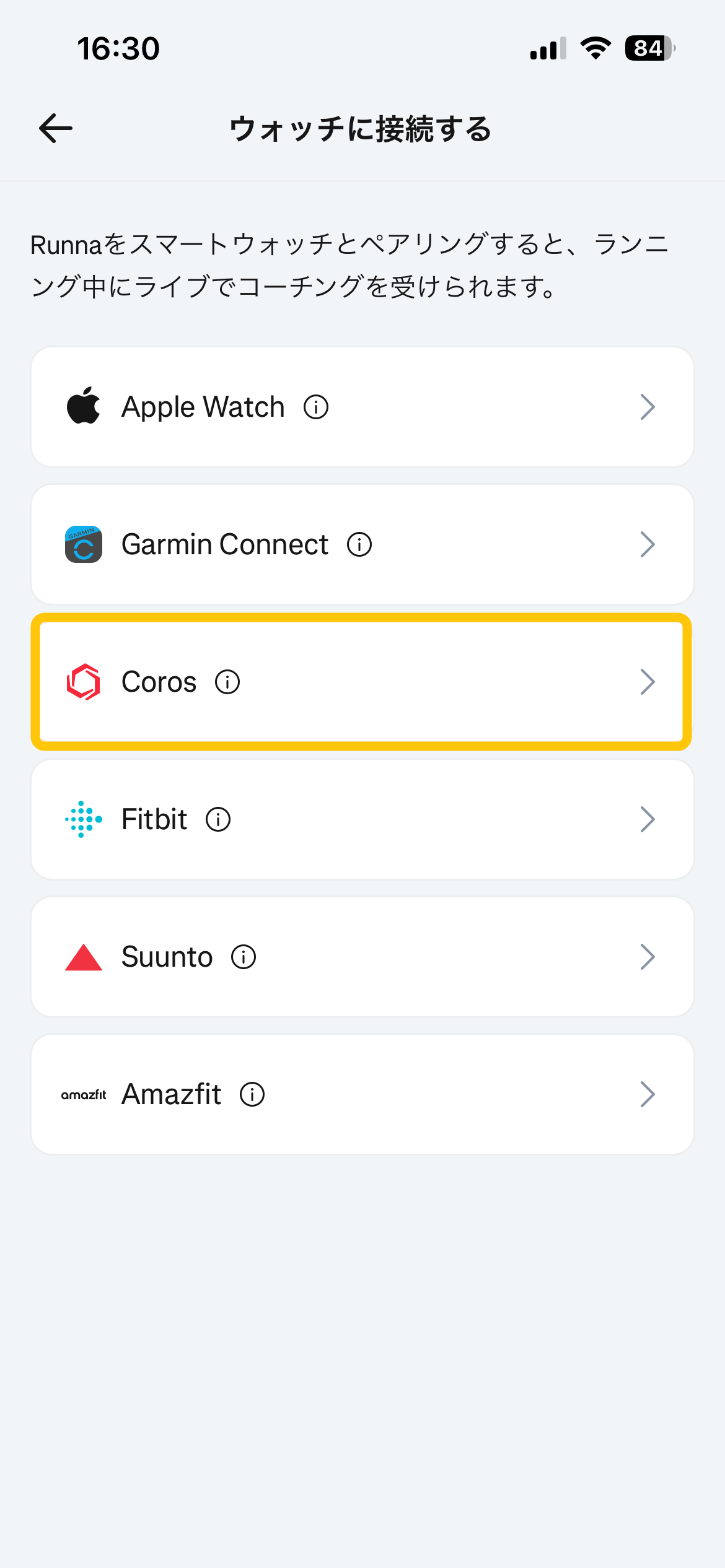
COROSウォッチとRunnaアプリを連携するには、まずRunnaアプリをのホーム画面左上のプロフィールに進んで「連携アプリとデバイス」から「ウォッチに接続する」までスクロールします。一覧からCOROSとの連携をしてください。その後、COROSアカウントへのログインを求められます。ログインが完了すると、今後2週間分のワークアウトが自動的にCOROSアプリへ同期されます。
トレーニングプランの変更や現在のプランの編集を行った場合、ワークアウト内容は自動的に更新されます。また、ワークアウトを完了済みとして記録すると、そのワークアウトはプロフィールから自動的に削除されます。なお、COROSに同期されるワークアウトは、Runnaで設定している単位(kmまたはmi)で表示されます。そのため、COROSアカウント側も同じ単位に設定しておくことをオススメします。
RunnaプランのCOROSウォッチへの同期
COROSアカウントとの連携が完了したら、以下の手順でRunnaのトレーニングカレンダーをCOROSアプリへ取り込みます。
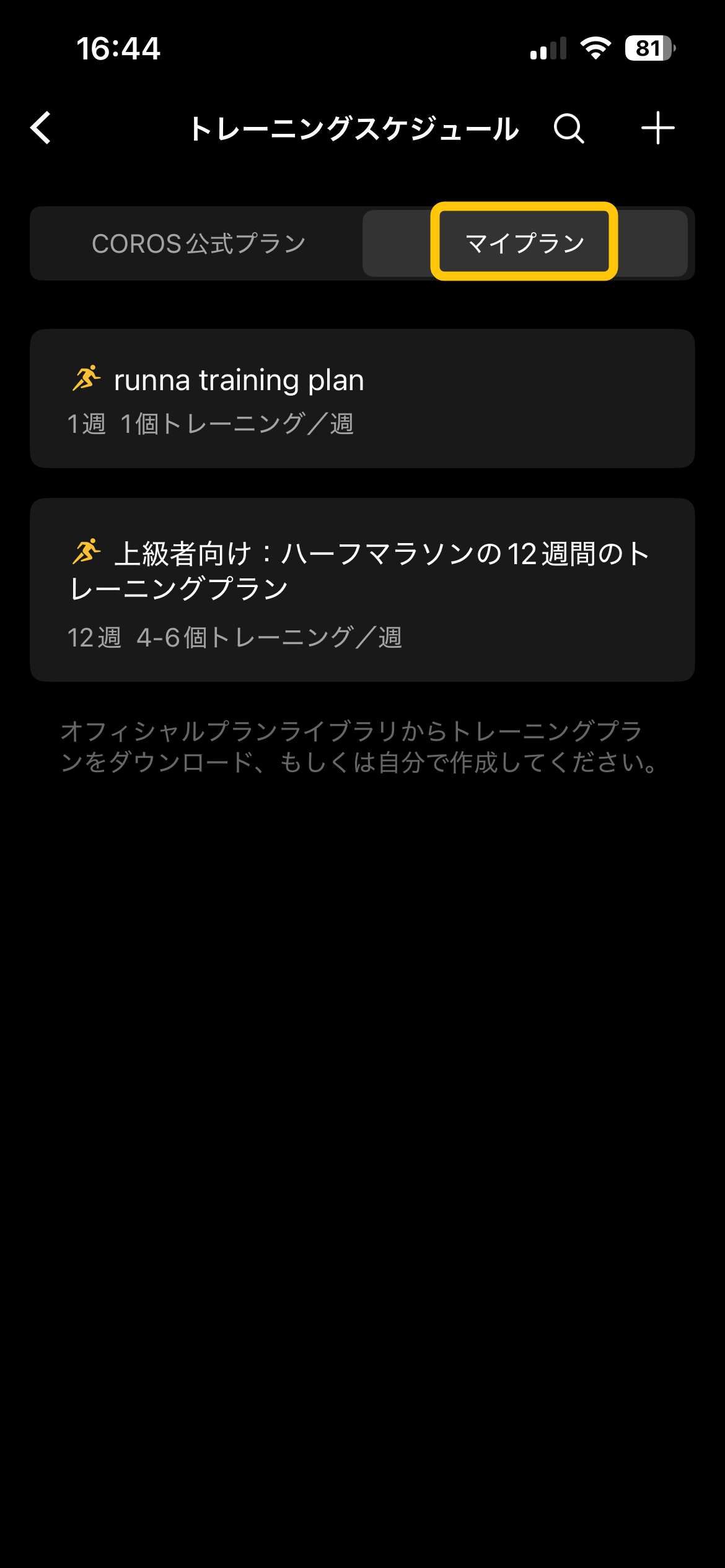
- COROSアプリの「プロフィール」ページから 「トレーニングスケジュール」を選択します。
- 画面上部の「マイプラン」を選択して、 一覧からRunnaトレーニングプランを選択します。
- 「トレーニングプラン開始」を選択し、開始日を設定します。
- 画面右上の「︙」をタップし、「デバイスに同期」を選択してワークアウトをCOROSウォッチへ送信します。
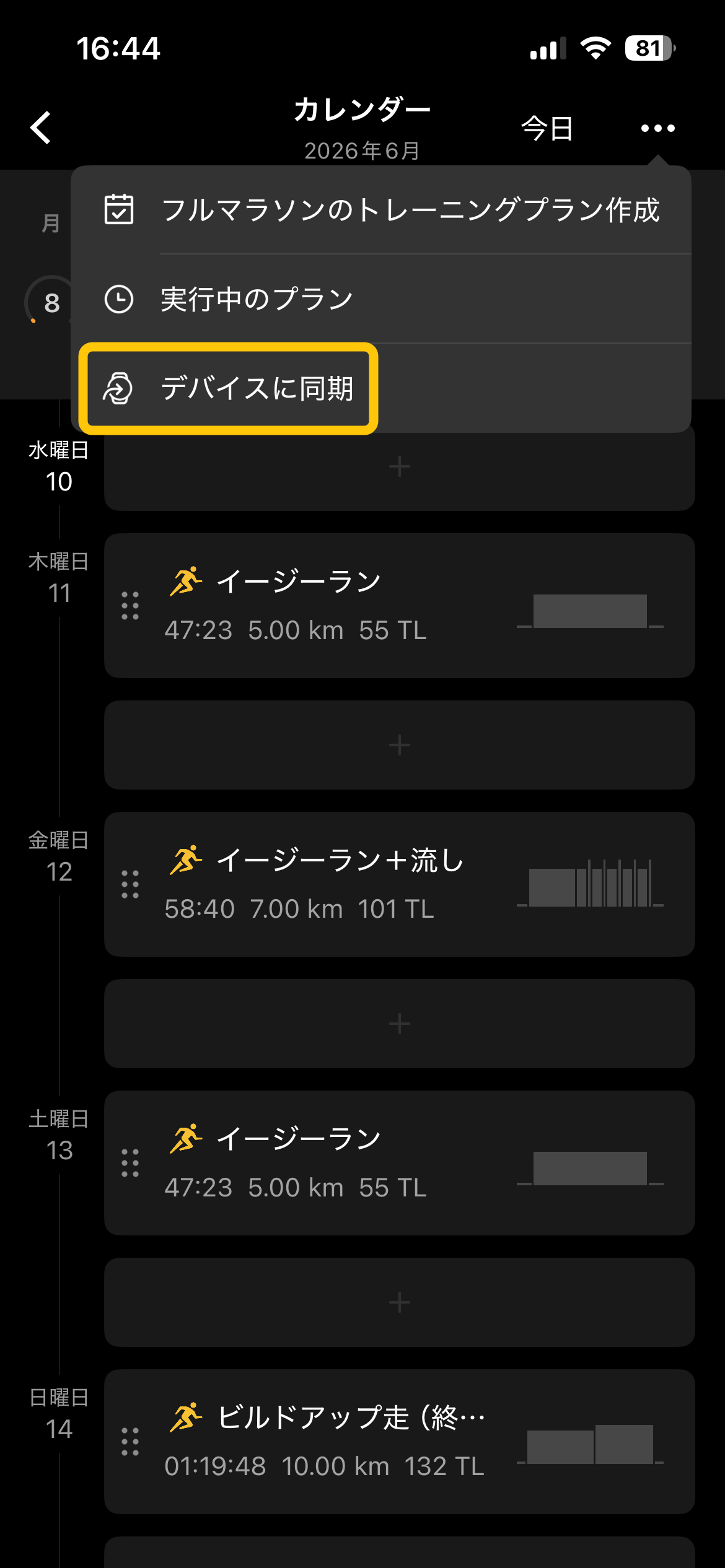
注:Runnaは過去の日付に対してワークアウトをCOROSへ送信することができません。そのため、初めてRunnaとCOROSを連携した際には、同じ日のカレンダー上に複数のワークアウトが表示される場合があります。例えば、トレーニングプランの第2週の水曜日にCOROSとの連携を行った場合、本来は月曜日・火曜日・水曜日に予定されていたワークアウトが、すべて水曜日に表示されます。これは、ユーザーがCOROSアプリ上でその週のすべてのワークアウトを確認し、必要に応じて実施できるようにするための仕様です。
Runnaワークアウトを最大限活用するためのCOROSの設定
RunnaワークアウトをCOROSウォッチでより効果的に利用するために、以下の設定がオススメです。
オートラップをオフにする
COROSウォッチは初期設定で、1kmまたは1マイルごとに自動でラップを作成します。しかし、Runnaで設定されたロングインターバル(例:2kmのインターバル)では、1本のインターバルの途中でラップが自動的に区切られてしまいます。その結果、ワークアウト後に平均ペースを分析しづらくなる場合があります。Runnaワークアウトを実施する際は、オートラップをオフにすることをオススメします。一方で、通常のランニングやタイムトライアル、レースでは、ペース確認のためにオートラップを再度オンにすることが好ましいでしょう。
オートポーズをオフにする
オートポーズ機能は、信号待ちなどで停止した際にワークアウトを自動的に一時停止します。しかし、インターバルトレーニング中のレスト区間では問題となる場合があります。レスト中に歩いていても、ウォッチが「ランニングを停止した」と判断すると、ワークアウトだけでなく次のラン区間までのタイマーも停止してしまう可能性があります。そのため、Runnaワークアウトではオートポーズをオフにすることをオススメします。また、信号待ちなどでやむを得ず停止する場合は、手動で一時停止・再開を行う習慣をつけることが好ましいでしょう。
トレーニングの進捗確認
ラン完了後は、COROSアプリまたはStravaと同期して結果を確認するのがオススメです。これにより、Runnaのコーチングチームが設定した目標ペースと実際のラップを比較できるほか、ランニング結果を家族や友人と共有できます。また、目標ペースを継続的に大きく上回っている場合や、逆に達成できていない場合は、目標設定を見直し、自分にとって適切で達成可能なレベルに調整することが好ましいでしょう。