
「パスコード」機能について
対象モデル:COROS PACE 4、PACE Pro、NOMAD、APEX 4
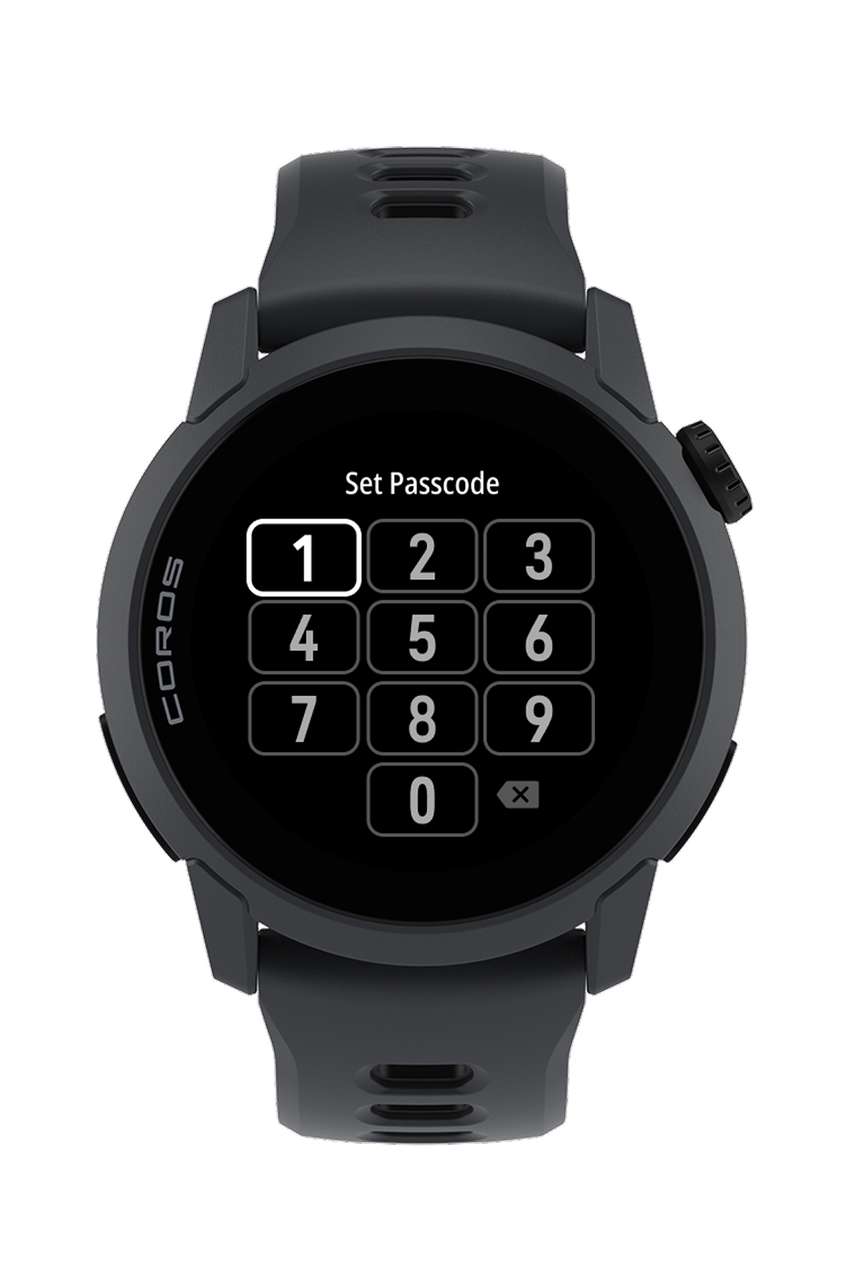
ユーザーの情報を安全に保つため、パスコードを設定してウォッチをロックすることができます。ウォッチを腕から外した状態で1分以上操作がない場合、データを閲覧するにはパスコードの入力が必要になります。
ウォッチまたはCOROSアプリでパスコードが設定できます。
- COROSウォッチの場合: ウォッチのバックボタン長押し>「設定」>「システム」>「パスコード」から4桁のPINを入力してウォッチをロックします。
- COROSアプリの場合: アプリのプロフィールページからウォッチ選択をして下にスクロールして「パスコード」をタップします。アプリ内のガイドに従って新しいパスコードを作成してください。
よくある質問
1、アクティビティ中にパスコードロックを無効にできますか?
はい。「ワークアウト中の画面ロック」を無効にすることで、アクティビティの追跡中にパスコードの入力が求められなくなります。これは、袖の上からウォッチを装着する場合など、センサーが肌に直接触れていないアクティビティで便利です。設定は「設定」 > 「システム」 > 「パスコード」 > 「ワークアウト中の画面ロック」に進んでください。
2、ウォッチを装着しているのに、パスコードの入力が求められるのはなぜですか?
このような場合、ウォッチのバンドを少しきつめに調整し、手首の骨から離れた腕の上の方に装着することをオススメします。ウォッチがよりしっかりとフィットすることで、装着されている状態をより正確に検知できるようになります。
3、なぜ、ウォッチのタッチスクリーンでパスコードを入力できないのでしょうか?
タッチスクリーンはパスコードに対応していますが、動作しない場合、通常は「オートロック」が有効になっているか、タッチスクリーンがオフになっていることが原因です。
- まず、ウォッチのロックを解除してください(オートロックが有効な場合)。ダイヤルを長押しするか、回転させてください。
- その後、パスコードを入力すると、ウォッチの機能が使用できます。
- 「設定」 > 「システム」 > 「タッチスクリーン」からタッチスクリーンが「常時オン」に設定されているかご確認ください。
- 次回、パスコード画面が表示された時に、タッチ操作でパスコードを入力できるようになります。
4、なぜ、パスコード入力前に(オートロックで)ウォッチのロック解除しなければならないのですか?
これは、パスコードとオートロックが同時に有効になっている場合に発生します。ウォッチは、パスコード画面の表示前に、まず画面ロックの解除を要求します。これは誤操作によるパスコードの誤入力の繰り返しを防ぎ、デバイスの完全ロックを防ぐためです。この2段階プロセスが不便だと感じる場合は、スタンバイモードのオートロックオフをご検討ください。
5、パスコードを忘れてしまう場合、または誤入力が多すぎてデバイスが完全にロックされてしまう場合、どうすればよいですか?
以下の方法でデバイスを復旧できます。
- COROSアプリによるリセット:誤入力が一定回数を超えると、COROSアプリが自動的にパスコードリセットのプロンプトを表示します。アプリ内の指示に従って新しいパスコードを作成してください。完了すると、ウォッチのロックが解除されます。
- COROSアプリのプロフィールページからのリセット:COROSアプリ > プロフィールページ > ウォッチ選択 > 下にスクロールして「パスコード」から、いつでもウォッチのパスコードがリセットできます。
- 工場出荷状態へのリセット(アプリに接続できない場合の最終手段としてのみオススメ):COROSアプリのデバイスページで「デバイスを削除」をタップするか、ウォッチのロック画面から「工場出荷状態にリセット」を選択してください。工場出荷状態へのリセット後はパスコードは削除されますが、アプリにまだ同期されていないアクティビティデータは失われる可能性があるので、ご注意ください。