
「ペース戦略」について
レース当日のペース配分に迷うことなく、COROSウォッチでスタートからゴールまで最適なペースを見つけましょう。COROSの「ペース戦略」機能を使えば、コースの各区間で目標とするペースが正確に把握できます。
ペース戦略は、あらかじめ設定した「距離」または「ルート」に基づいて作成できます。
- 「距離」は平坦なロードレースに最適です。
- 「ルート」はトレイルレースや、標高差の大きい長距離のトレイルランニングに最適です。
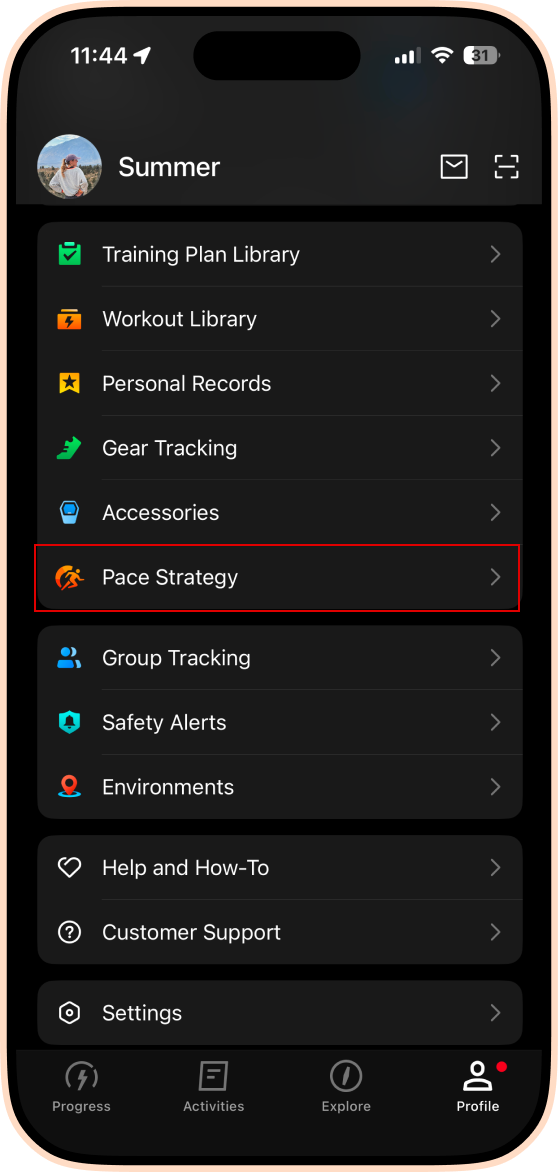
まずはCOROSアプリのプロフィールページから「ペース戦略」を選択してください。「ペース戦略を作成」をタップして、新しい戦略の作成を開始しましょう。
距離に基づいたペース戦略の作成
目標距離からペース戦略を作成する場合、5km、10km、ハーフマラソン、フルマラソンのいずれかを選択するか、手動入力で距離を設定することができます。
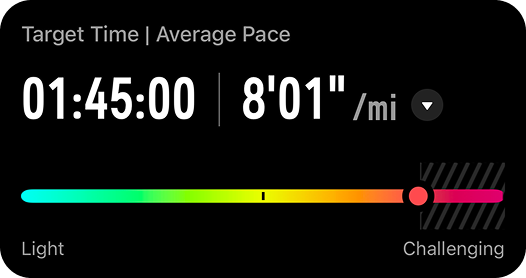
1.目標タイムの選択:距離を選択すると、現在のランニングレベルに基づいて目標タイムが自動的に計算されます。タイムを速くまたは遅く調整するには、目標タイムのすぐ下にあるスライダーを使用するか、ドロップダウンを選択してより細かく調整してください。
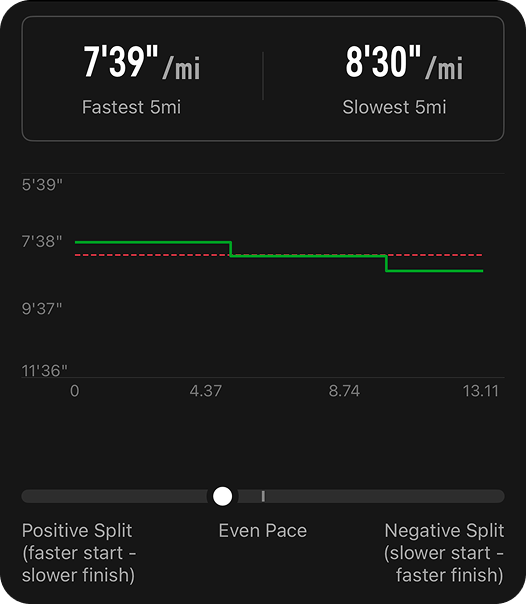
2.スプリットの調整:次に、ポジティブスプリット(前半は速く、後半はやや遅く)またはネガティブスプリット(前半ややは遅く、後半は速く)を目標にすることで、ペース戦略がカスタマイズできます。例えば、最後の数kmで限界に達してしまう傾向がある場合は、全体の目標タイムを達成できるように、序盤にポジティブスプリットを設定すると良いでしょう。
3. 各区間の微調整:さらに細かくコントロールしたい時や特定の位置で目標ペースを設定したい場合、kmごとの区間タイムを手動調整することもできます。そのためには、ページ下部の「展開して編集」を選択します。ここで、任意のセグメントを選択し、その目標タイムまたは目標ペースが調整できます。個々のセグメントに加えた調整は、全体の目標タイムに影響します。
ペース戦略が確定したら、ページ上部で名前を変更し、「保存」をタップしてください。後でいつでも編集したり、ウォッチに同期したりできます。
ルートに基づいたペース戦略の作成
トレイルレースや山での長距離ランなどに備える場合は、ルートに基づいたペース戦略の作成をオススメします。COROSアプルのルートフォルダーに保存されているルートの中から1つを選択するよう求められます。(ルートの作成方法とダウンロード方法については、こちらをクリックしてください)
1.出発時間の設定:イベントが今後3日以内に開催される場合は、天気アイコンをタップして出発日時を入力しましょう。COROSはコースの各区間の天気予報を表示するので、途中で変化する天候に備えることができます。
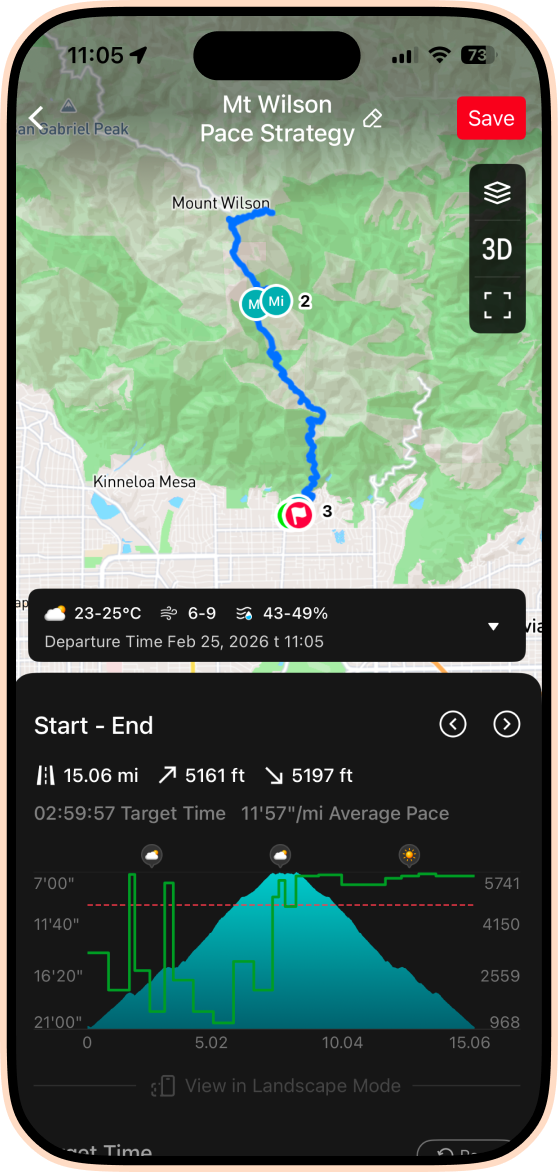
2.目標タイムの選択:COROSは、コースプロフィールと現在のランニングレベルに基づいて自動的に目標タイムを設定します。表示されているタイムのすぐ下にあるスライダーを使用して、タイムを遅くしたり速くしたり調整したり、ドロップダウンを選択してより細かく設定することもできます。
3.ウェイポイント時間の設定:ルートにウェイポイントが含まれている場合(ウェイポイントアラートが有効になっている場合)、各エイドステーションでの予想所要時間を入力してください。ここで変更を加えると、全体的なタイムが自動的に更新されます。
- ルートにウェイポイントアラート付きのウェイポイントが含まれていない場合は、ペース戦略を終了し、ルートページのルートコレクションに戻って、そこでルートを編集する必要があります。この記事の手順に従ってルートにウェイポイントを追加する方法を学び、更新されたルートで新しいペース戦略を開始してください。
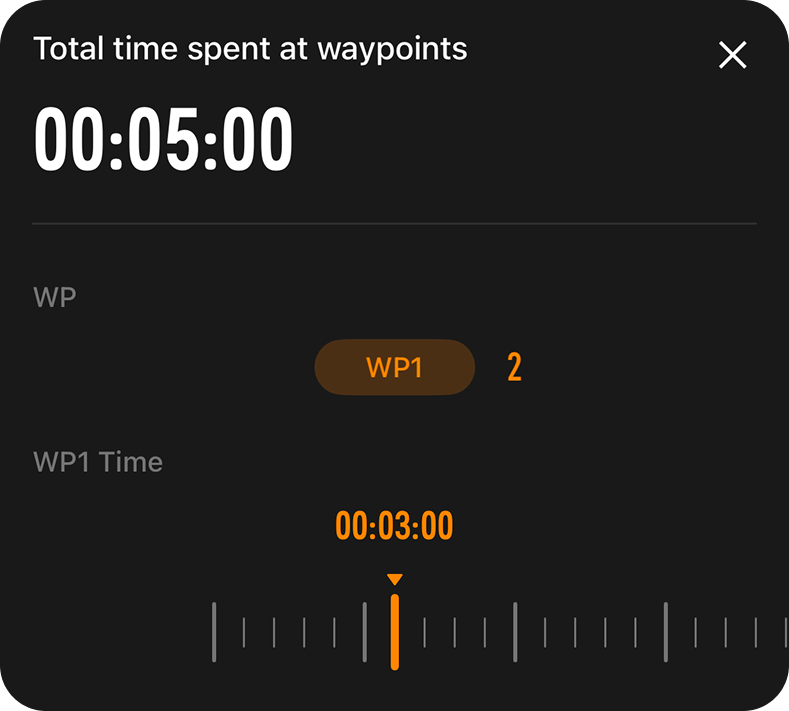
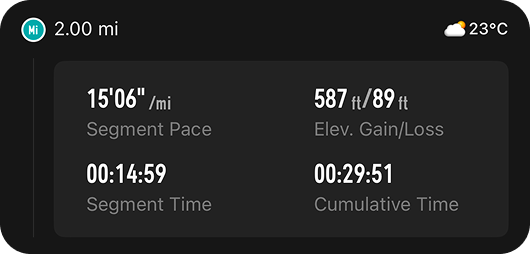
4.各区間の微調整:下にスクロールして、各区間の目標ペースと標高の詳細を表示します。COROSは、標高の増減とランニングレベルに基づいて、各区間の目標ペースを自動的に計算します。特定の区間を調整するには、ページ下部の「展開して編集」を選択してください。ここでは、任意の個別区間を選択し、その目標タイムまたは目標ペースを調整することは可能です。
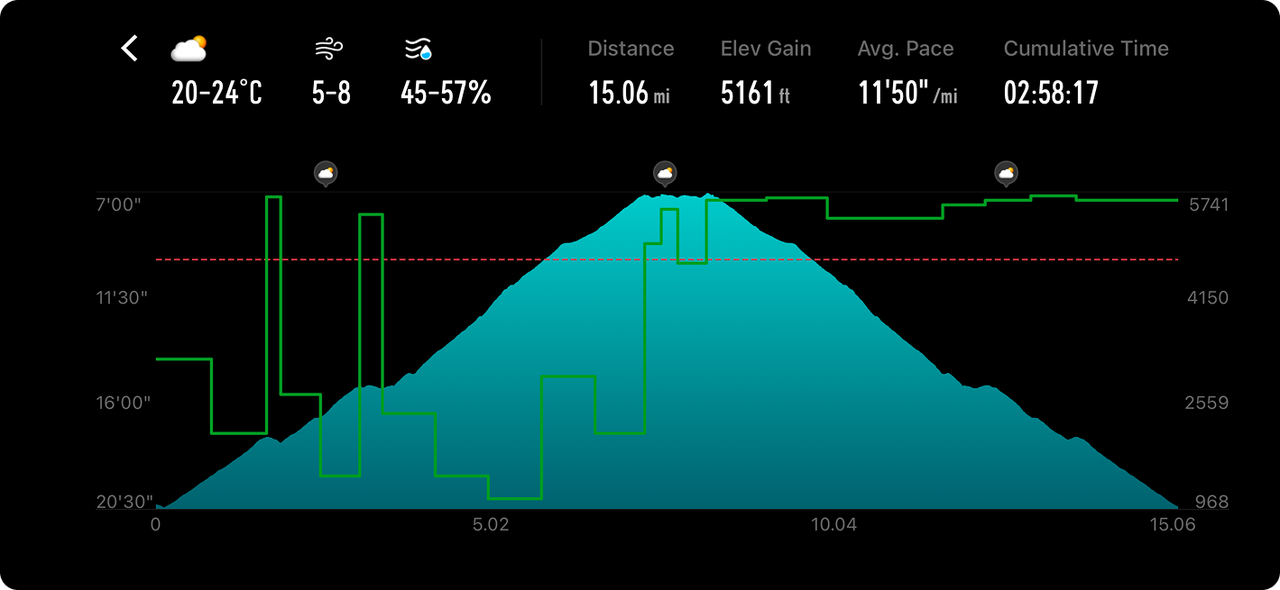
各区間での目標ペースやコース上の天候状況など、ペース戦略全体をプレビューするには、「横向き表示」を選択して、イベント全体の詳細なペースグラフを表示してください。
ペース戦略が確定したら、ページ上部で名前を変更し、「保存」をタップしてください。後でいつでも編集したり、ウォッチに同期したりできます。
COROSウォッチでのペース戦略の実行
イベント当日にペース戦略を使用する準備ができたら、以下の手順に従ってください。
- COROSウォッチで、ラン、トレイルラン、またはハイキングモードを開きます。
- ペース戦略まで下にスクロールして、使用したい戦略を選択します。
- 「開始」を押す前に、「ペース配分情報」または「セグメント」(ルートにウェイポイントがある場合)を選択して、目標を事前に確認することができます。
準備ができたら、「開始」を押してトラッキングを開始します。アクティビティモードの通常のデータページに加えて、ペース戦略専用のデータページが各セグメントをガイドします。以下の新しいデータフィールドが利用できます。
- コースの現在の区間目標ペース
- ゴールまでの到着予測時間と残り距離
- 全体の目標タイムからの先行/遅延時間
- 次のウェイポイントまでの残り時間、距離、および標高差(ルートベースの戦略の場合)
これらの指標は、ペースが遅くなったり速くなったりするにつれて自動的に更新されます。
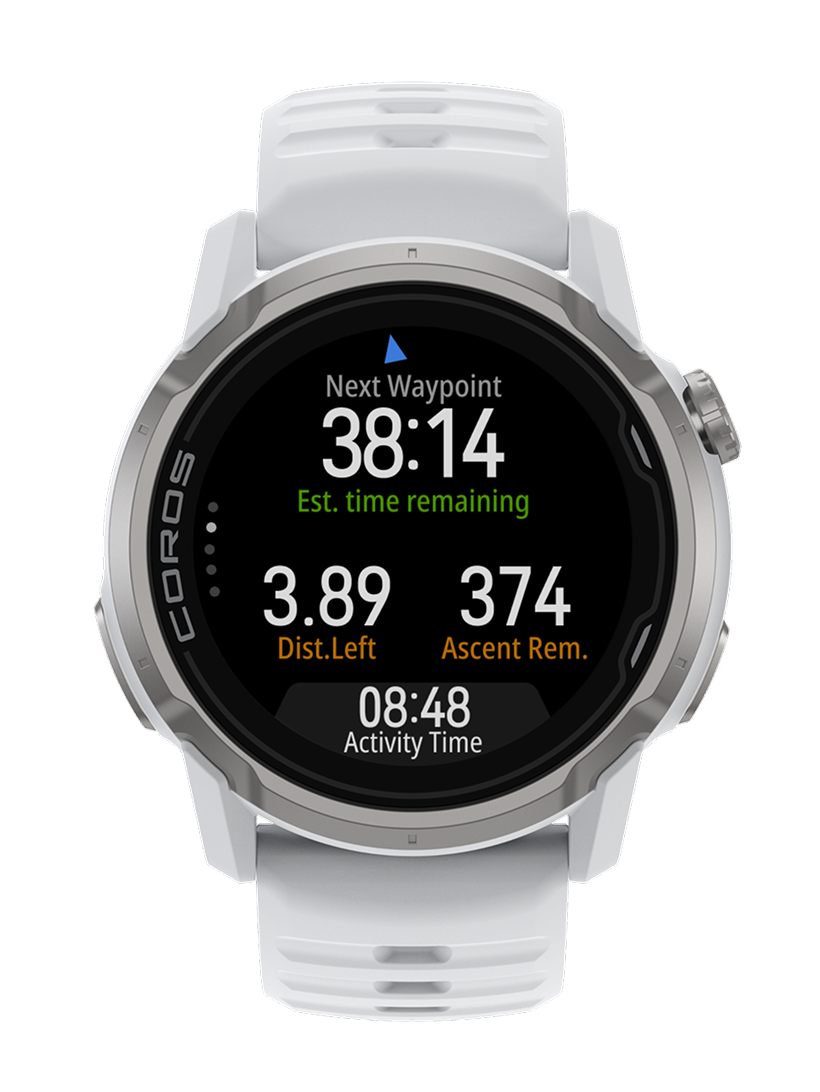
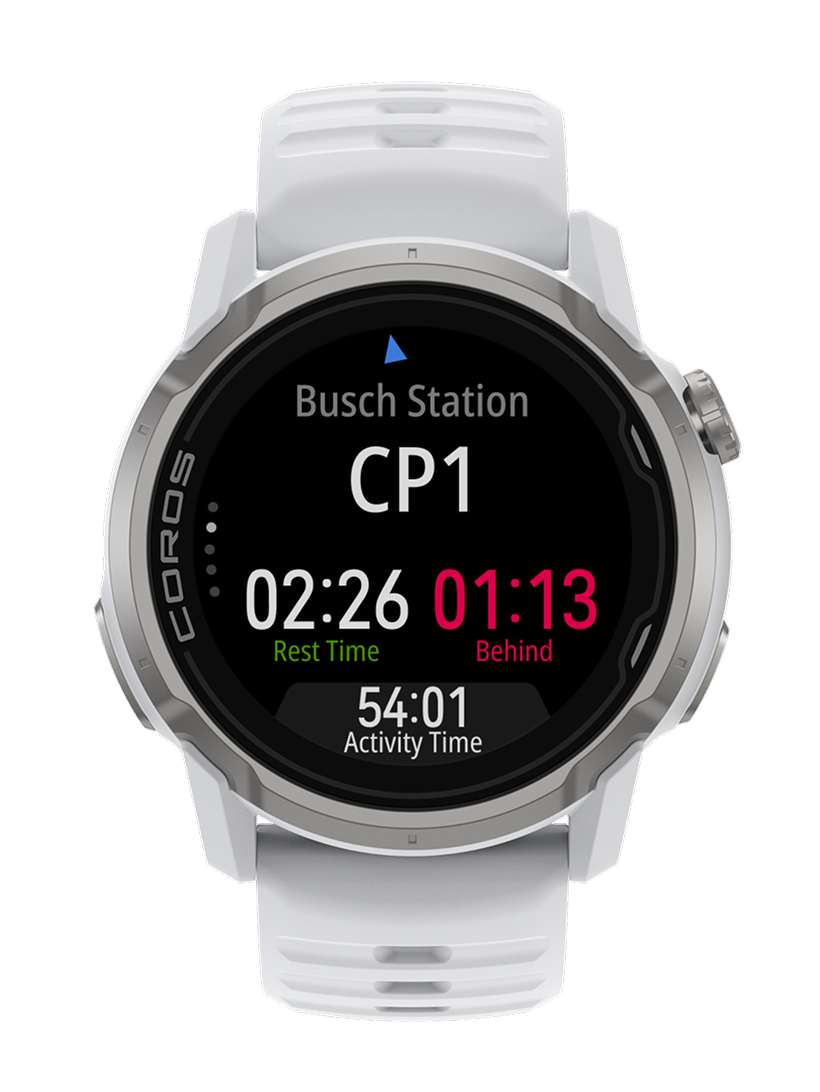
ウェイポイントアラート:ルートベースの戦略では、各ウェイポイントに近づくと、ウォッチが自動的にカウントダウンを開始し、到着予定時刻を正確に把握できます。到着すると、イベントのその時点までの目標タイムに対して、先行しているか遅れているかを示す新しい画面が表示されます。ウェイポイントにいる間は、ペース戦略の設定に基づいて、その地点に割り当てられた予定時間も表示されます。再び出発すると、ウォッチは次の区間の目標ペースを更新します。このプロセスはコースの各区間で繰り返され、フィニッシュまでずっとガイドします。
結果分析
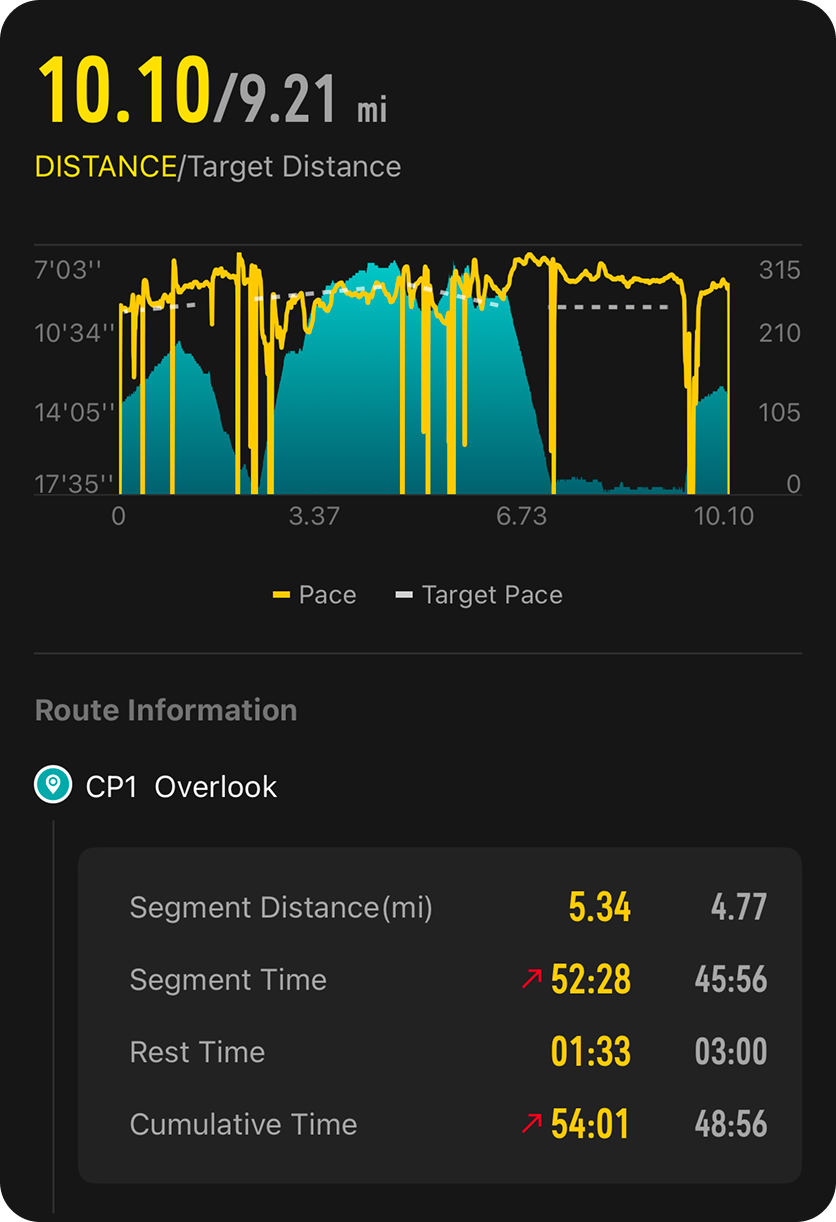
ランを終了して記録の保存後、COROSアプリでアクティビティ概要を開き、下部までスクロールしてペース戦略の内容を確認してください。そこには、実際のペースが目標ペースとどのように比較されたかが表示されるので、運動の結果を振り返り、次回に活かすことができます。
目標タイムの算出方法
ペース戦略は、現在の体力レベルとコースの標高プロフィールに基づいて、ユーザーに合わせたペース計画を生成します。勾配に応じて目標タイムを調整することで、スタートからフィニッシュまで、無理なくペース配分をコントロールできるようサポートします。
距離が長くなるにつれて、特に50kmを超えると、パフォーマンスの予測はより複雑になります。このような長距離の持久走では、プランを綿密に見直し、ご自身の経験、長距離走に対する身体の反応、そしてコース地形に関する知識に基づいて調整することをオススメします。