筋力トレーニングモード
筋力トレーニングは、ウェイトトレーニング、自重トレーニング、ジム機器を使用したワークアウトの記録に最適です。COROSウォッチ単体でその場で筋力トレーニングを記録できるほか、事前に独自の入力済ワークアウトを作成したり、プロアスリートやコーチが提供する無料ワークアウトをダウンロードしたりすることも可能です。
筋トレモードの基本操作
筋トレモードを開始するには、ウォッチのアクティビティメニューを開いて「筋トレ」までスクロールしてください。このモードでは、各セットごとの筋群、回数、重量をCOROSウォッチで記録できます。
入力済ワークアウトを使用する場合は、本記事下部の「筋トレワークアウトをウォッチで実行する方法」をご確認ください。
1. 休息アラートを設定する:「開始」を押す前に下へスクロールして「休息アラート」を選択すると、各休憩フェーズ中にプリセットタイマーを有効にできます。次のセットへ移るタイミングを知らせるために便利です。
2. 記録を開始する:ウォッチが心拍信号を取得したら、ダイヤルを押して「開始」を選択します。最初のセットで使用する筋群を選択するよう求められます。その後、ウォッチが回数、心拍数、運動時間の記録を開始します。
3. 休憩フェーズ:セット終了後、バック/ラップボタンを押すことで、手動で休憩フェーズへ移行できます。
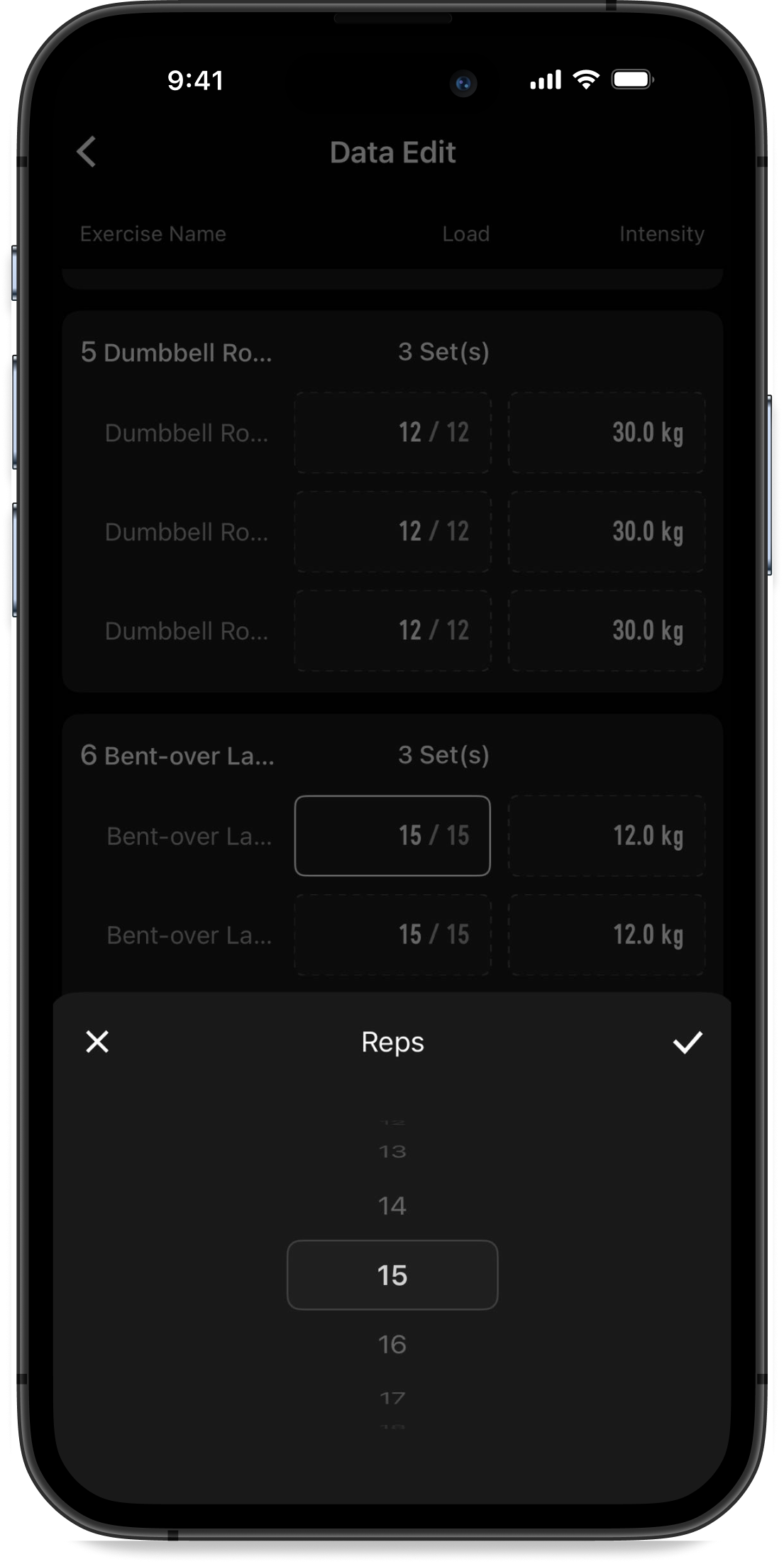
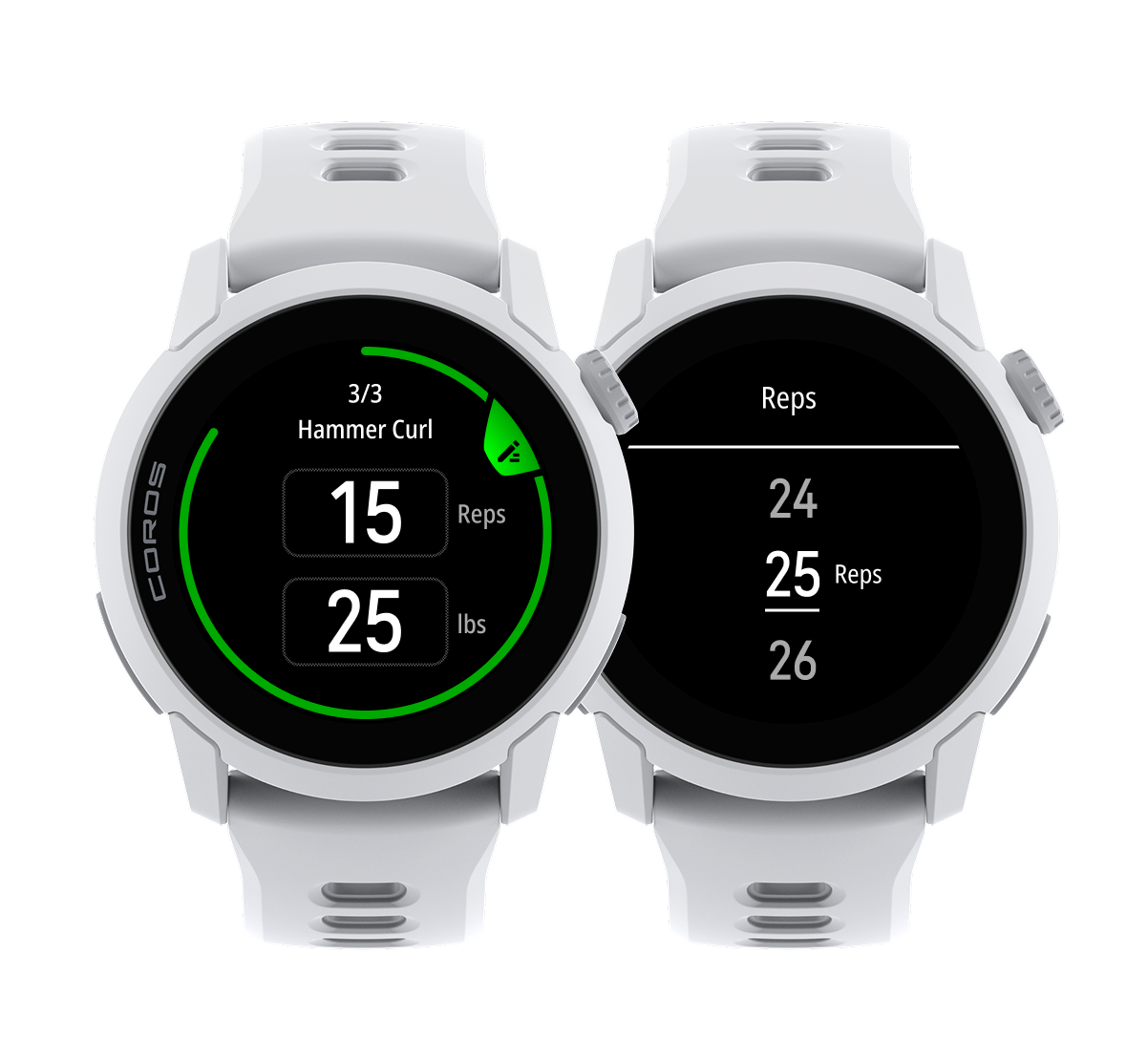
4. 回数と重量を編集する:エクササイズフェーズから休憩フェーズへ移行する際、直前セットの回数と重量を編集する画面が表示されます。ダイヤルを押す、または画面をタップして編集してください。
この画面で編集しなかった場合でも、後からCOROSアプリのアクティビティ概要画面で変更可能です。
5. 筋群を切り替える:休憩フェーズ中にダイヤルを押して「次の部位」を選択すると、次セットの筋群が変更できます。
6. 終了して保存する:アクティビティを終了・保存するには、ダイヤルを1回押して「終了」までスクロールし、ダイヤルを3秒間長押ししてください。保存したアクティビティはCOROSアプリに表示され、筋肉ヒートマップや総回数、総重量、心拍数などを確認できます。
筋トレモードでワークアウトを作成する
公式ワークアウトをダウンロードする
*PACE 1、Kiprun 500、Kiprun 900では利用できません。
COROSアプリの「プロフィール」ページから「トレーニングメニュー」を選択してください。ページ上部で「COROS公式ワークアウト」に切り替えると、COROSコーチやプロアスリートが作成した筋トレワークアウトが閲覧できます。
ワークアウトをウォッチへ保存するには、ページ下部の「デバイスに同期」を選択してください。ワークアウトはウォッチのアクティビティメニューへ保存されます。デバイスには最大100件のワークアウトを保存可能です。保存済みワークアウトを確認・開始するには、ウォッチのアクティビティメニューから上へスクロールし、「トレーニングセット」を開いてください。
筋トレワークアウトをウォッチで実行する方法
COROSウォッチでは、入力済ワークアウト、ダウンロードしたワークアウト、トレーニングプランから同期したワークアウトを実行できます。以下の手順に従ってください。
1. 待受画面からアクティビティメニューを開き、上へスクロールして「トレーニングセット」を選択します。
2. 実行したい筋トレワークアウトを選択します。
「ビュー」までスクロールすると、各セットの内容がプレビューできます。また、各エクササイズのガイドアニメーションも確認できます。アニメーションは事前にCOROSアプリからダウンロードする必要があります。プロフィールページ>使用中のウォッチ>ファイルのダウンロード
「自動スタート」では、各セットを自動進行するか手動進行するか設定できます。
オフ:バック/ラップボタンを押して手動で次のインターバルへ進みます。
オン:各インターバルが自動進行します。現在のインターバル終了前に通知が表示され、次のインターバルへ移行します。
3. トレーニングの開始準備ができたら「開始」を押してください。ウォッチが各エクササイズと休憩をガイドします。
自動スタートがオンの場合、ワークアウトは自動進行します。オフの場合は、バック/ラップボタンを押して次フェーズに進めます。
4. 回数と重量を編集する:セット終了後、直前セットの回数と重量を編集する画面が表示されます。画面タップで編集するか、ダイヤル操作で回数/重量を切り替えて編集できます。この画面で編集しない場合、数秒後に自動で休憩インターバルへ進みます。必要に応じて、後からCOROSアプリでも編集可能です。
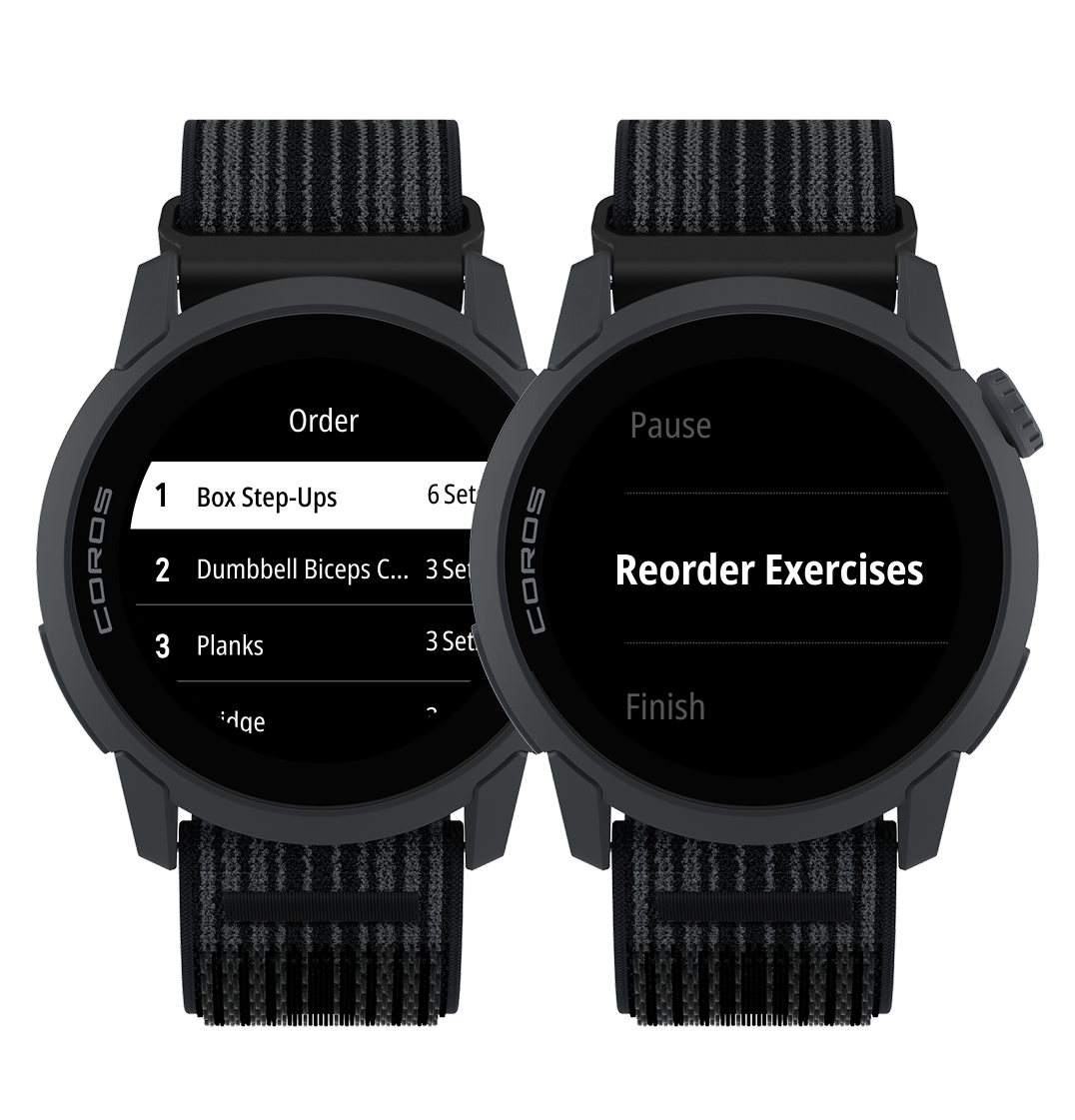
5. ワークアウトフェーズをスキップする:ダイヤルを1回押して「種目順を変更」までスクロールすると、今後のエクササイズ一覧とセット数が表示されます。
現在のエクササイズを選択すると、その残りセットをスキップできます。選択後、自動的に次のエクササイズへ進みます。
今後のエクササイズを選択すると、その種目自体をワークアウトから除外できます。
また、今後のエクササイズを次の順番へ移動することも可能です。
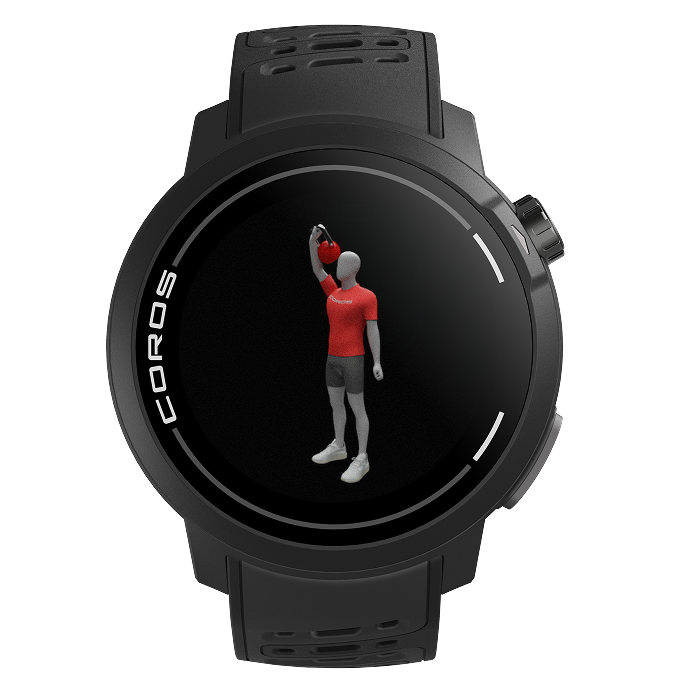
6. アニメーションを表示する:アニメーションをダウンロード済みの場合、各セット開始時に表示されます。通常のデータページを表示したい場合は、スクロールまたはスワイプしてください。
アニメーションは事前にCOROSアプリからダウンロードする必要があります。プロフィールページ>使用中のウォッチ>ファイルのダウンロード
7. ワークアウトを終了する:終了時はダイヤルを押し、「終了」までスクロールしてください。ダイヤルを3秒間長押しすると、アクティビティが保存されます。
COROSアプリで回数・重量を編集する
COROSアプリの「アクティビティ」ページでは、筋トレセッションの閲覧・編集ができます。最近の筋トレアクティビティを開いて「アクティビティ」セクションまでスクロールしてください。編集アイコンをタップすると、各セットの回数や強度を変更できます。変更内容は筋肉ヒートマップにも反映されます。セットを削除する場合は、右から左へスワイプしてください。
入力済ワークアウトを使用せずに記録した筋トレアクティビティでは、さらに詳細な編集が可能です。回数や強度だけでなく、各セットの時間も編集できます。また、右上の「+」ボタンをタップし、トレーニング部位を選択することで、ウォッチで記録していないセットを手動追加することもできます。