
アクティビティデータ付きカスタム写真の作成・共有
走行距離やペース、心拍数、GPSルートなどのトレーニングデータを重ねた、共有用写真が作成できます。
はじめに
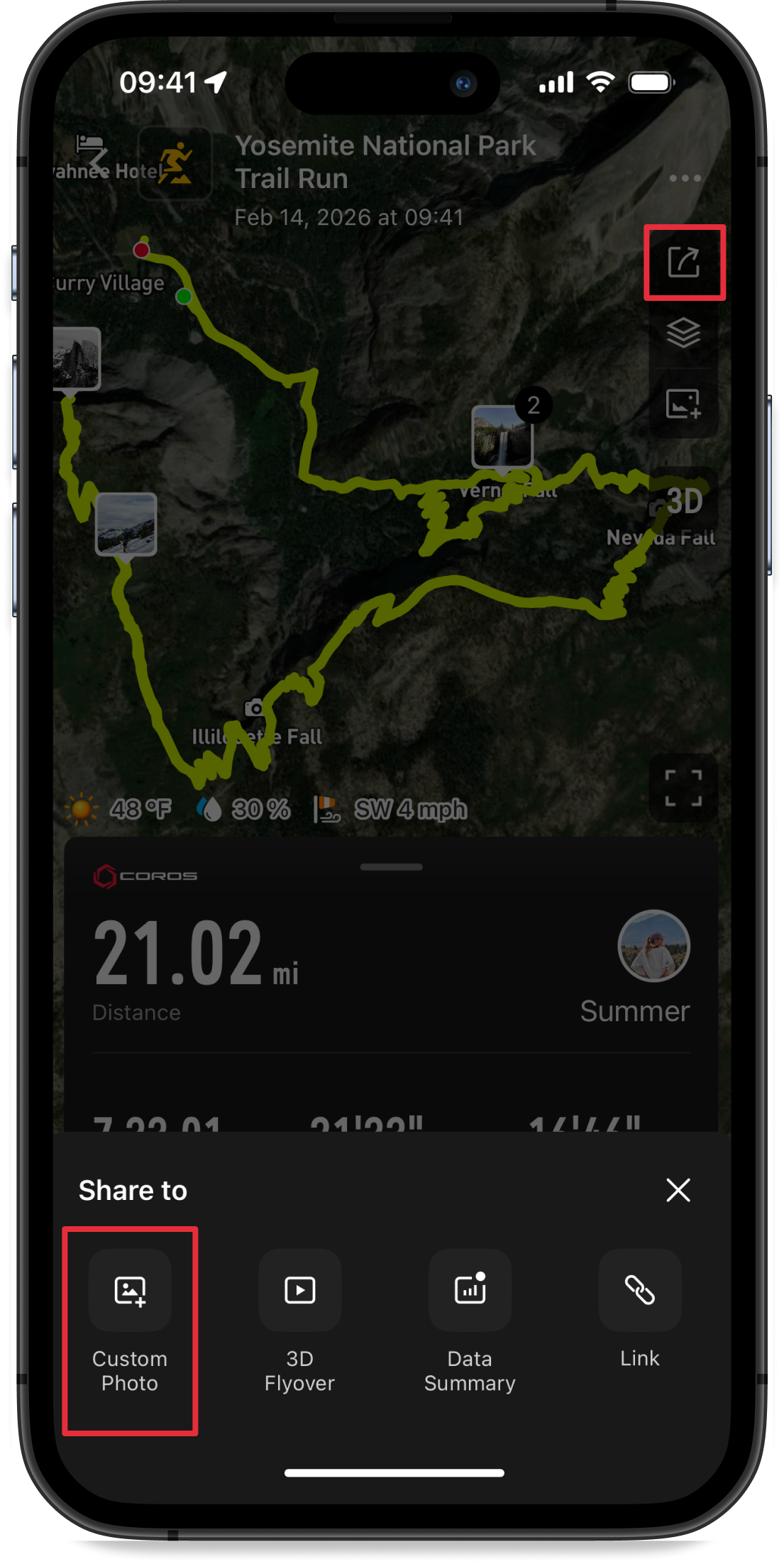
COROSアプリの「アクティビティ」ページへ移動します。完了済みアクティビティを選択し、右上の共有アイコンをタップしてください。その後、「写真」を選択します。
新規作成
ページ上部の「+」ボタンをタップすると、空白のキャンバスから作成が開始できます。
画面下部の写真アイコンを選択すると、カメラロールから画像が選択できます。ヒント:動画の上にオーバーレイとして使用する場合は、背景を完全な透明にしておくことをオススメします。
エディター下部には、以下の3つのボタンが表示されます。
- 左:背景写真を変更
- 中央(+):オーバーレイを追加
- 右:アスペクト比を変更
写真サイズを調整する
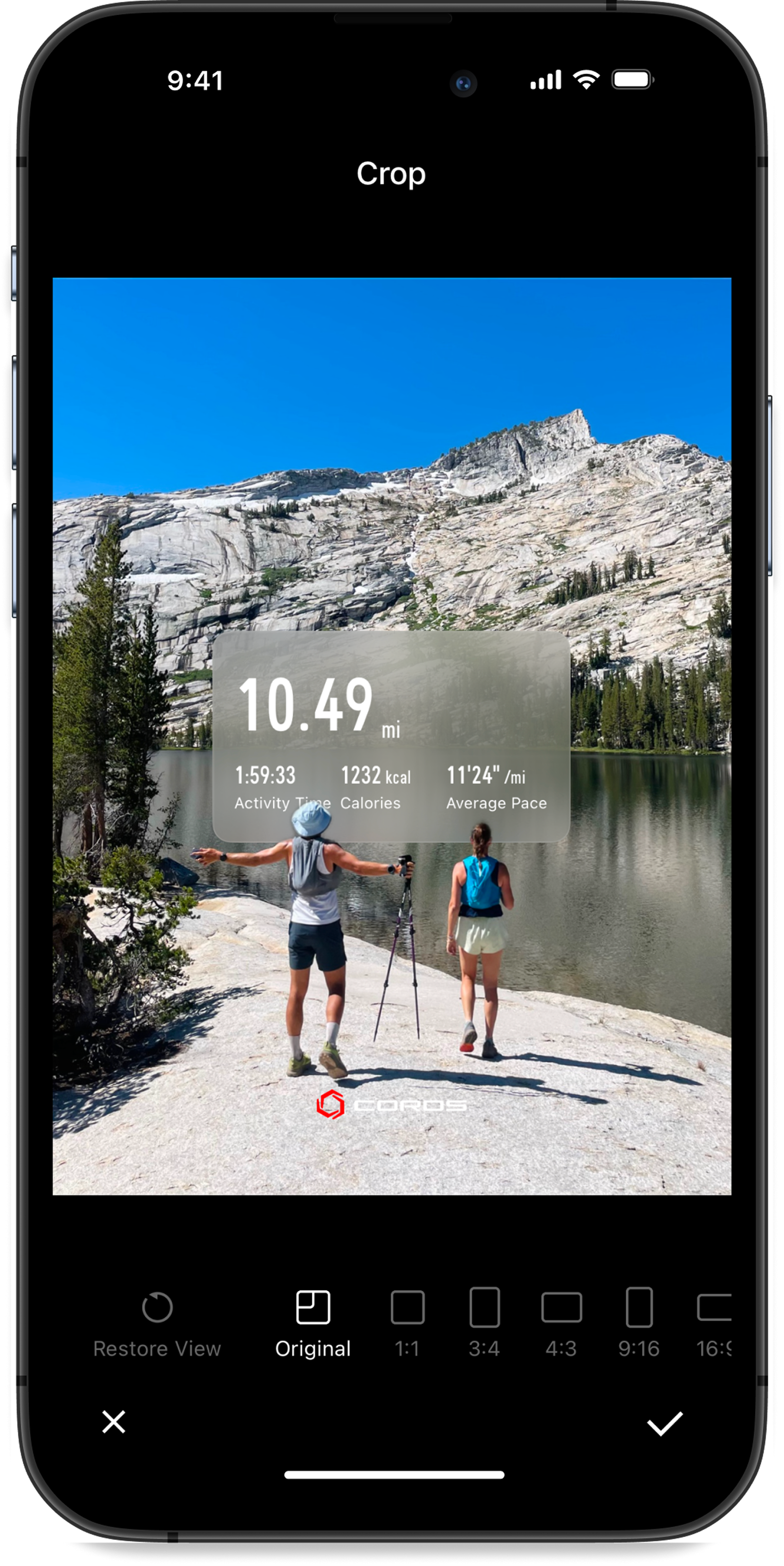
右側のボタンをタップすると、アスペクト比設定が開けます。横向き・縦向きの標準フォーマットから選択でき、2本指でピンチイン/ピンチアウトすると、写真サイズが変更できます。また、1本指で長押ししながらドラッグすると、写真位置を移動できます。
オーバーレイを追加する
中央の「+」ボタンを選択すると、オーバーレイライブラリを開けます。1枚の写真に複数のオーバーレイを重ねて配置できます。2本指でピンチイン/ピンチアウトすると、オーバーレイサイズを変更できます。1本指で長押ししながらドラッグすると、位置が移動できます。
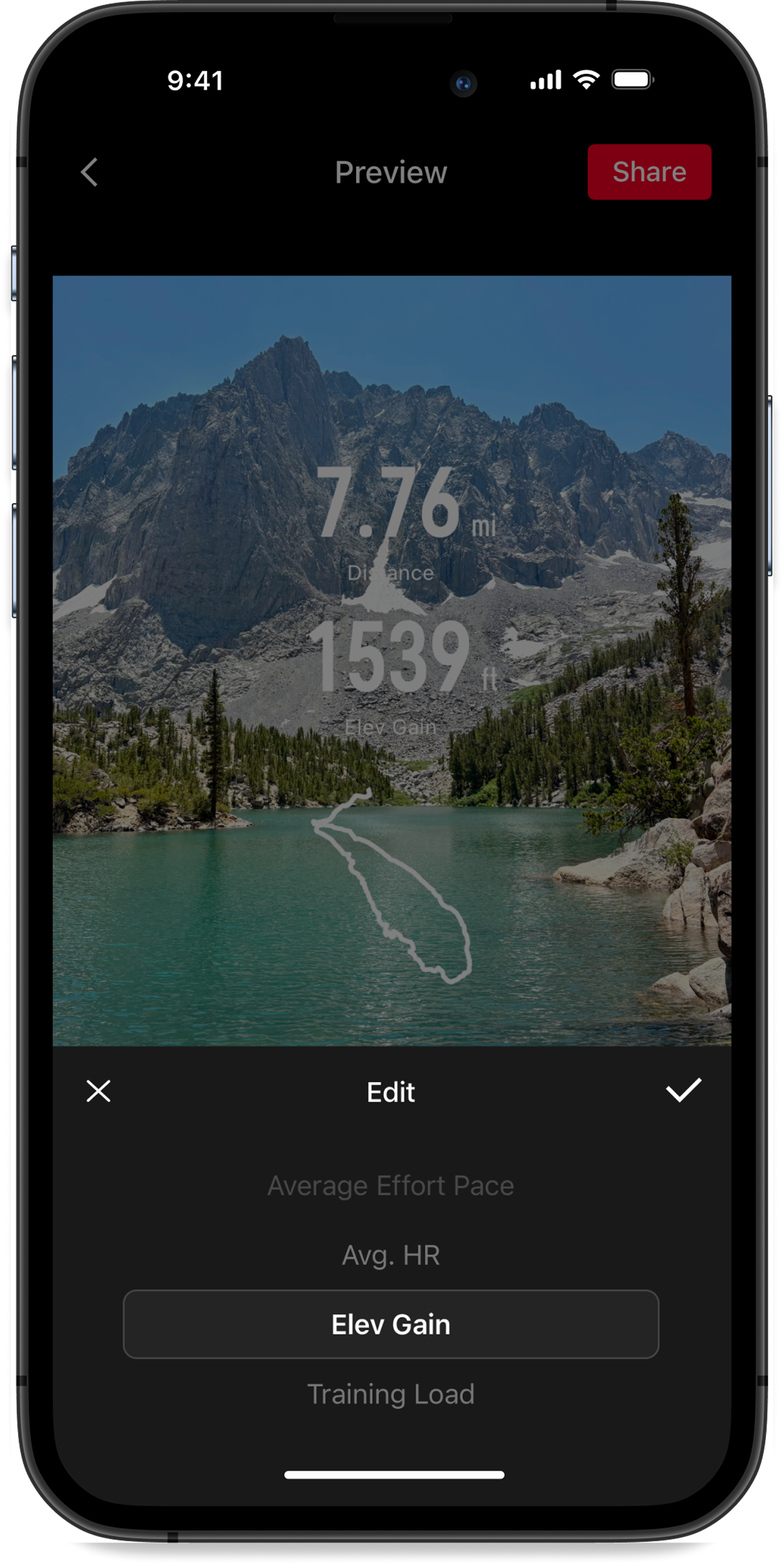
- 指標を変更できるオーバーレイ:一部のオーバーレイでは、表示する指標が変更できます。オーバーレイをダブルタップし、 走行距離や運動時間、平均ペース、最速(1km)、心拍数などから選択してください(利用可能な指標は、アクティビティタイプやオーバーレイによって異なります)。
- 色を変更できるオーバーレイ:一部のオーバーレイでは、カラー変更にも対応しています。オーバーレイを選択すると表示されるカラーホイールをタップし、プリセットカラーまたはカラーピッカーから色を選択してください。写真内の色に合わせることも可能です。
- オーバーレイを削除する:オーバーレイを長押しし、表示されたゴミ箱アイコンまでドラッグすると削除できます。
テンプレートの使用
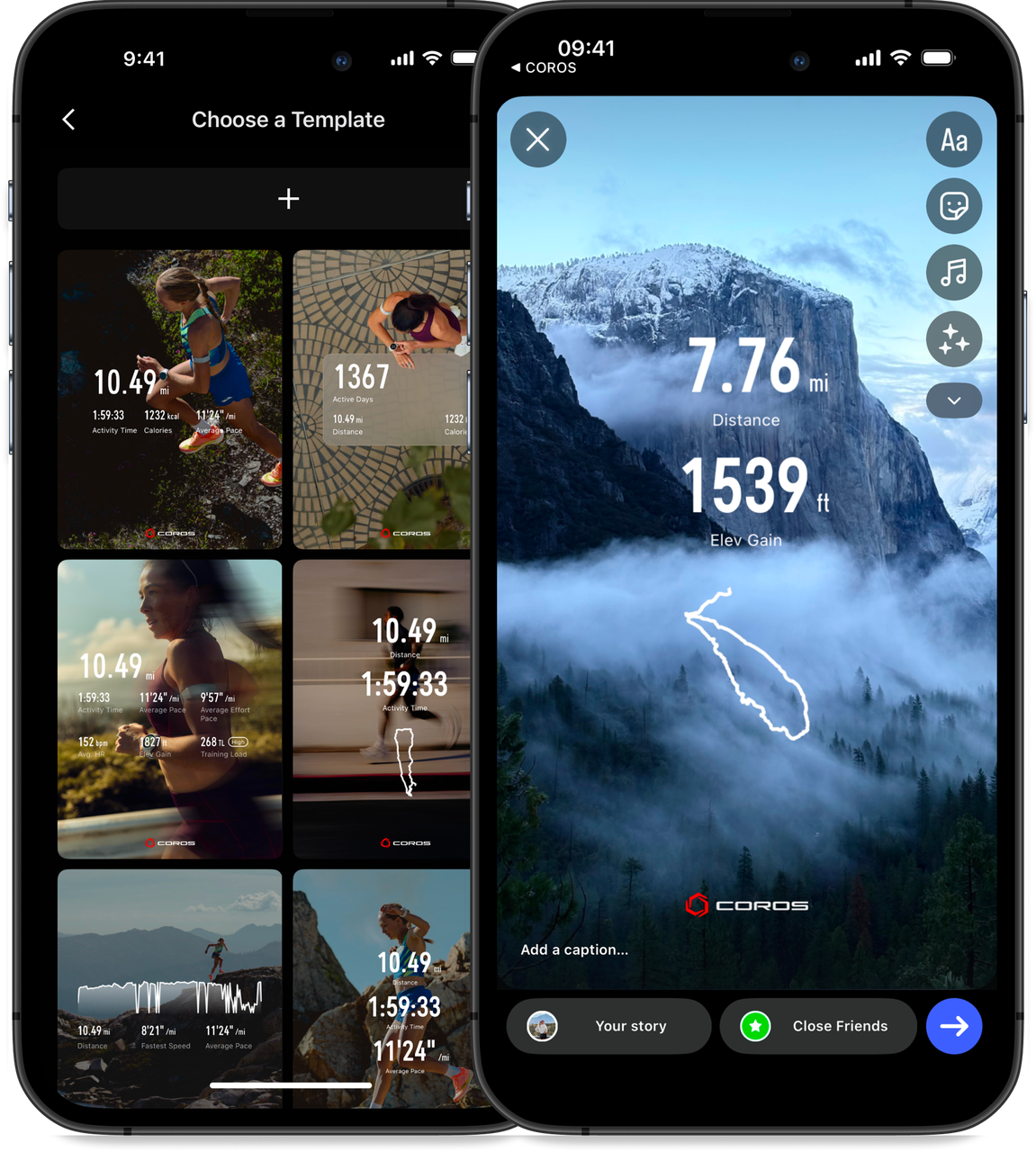
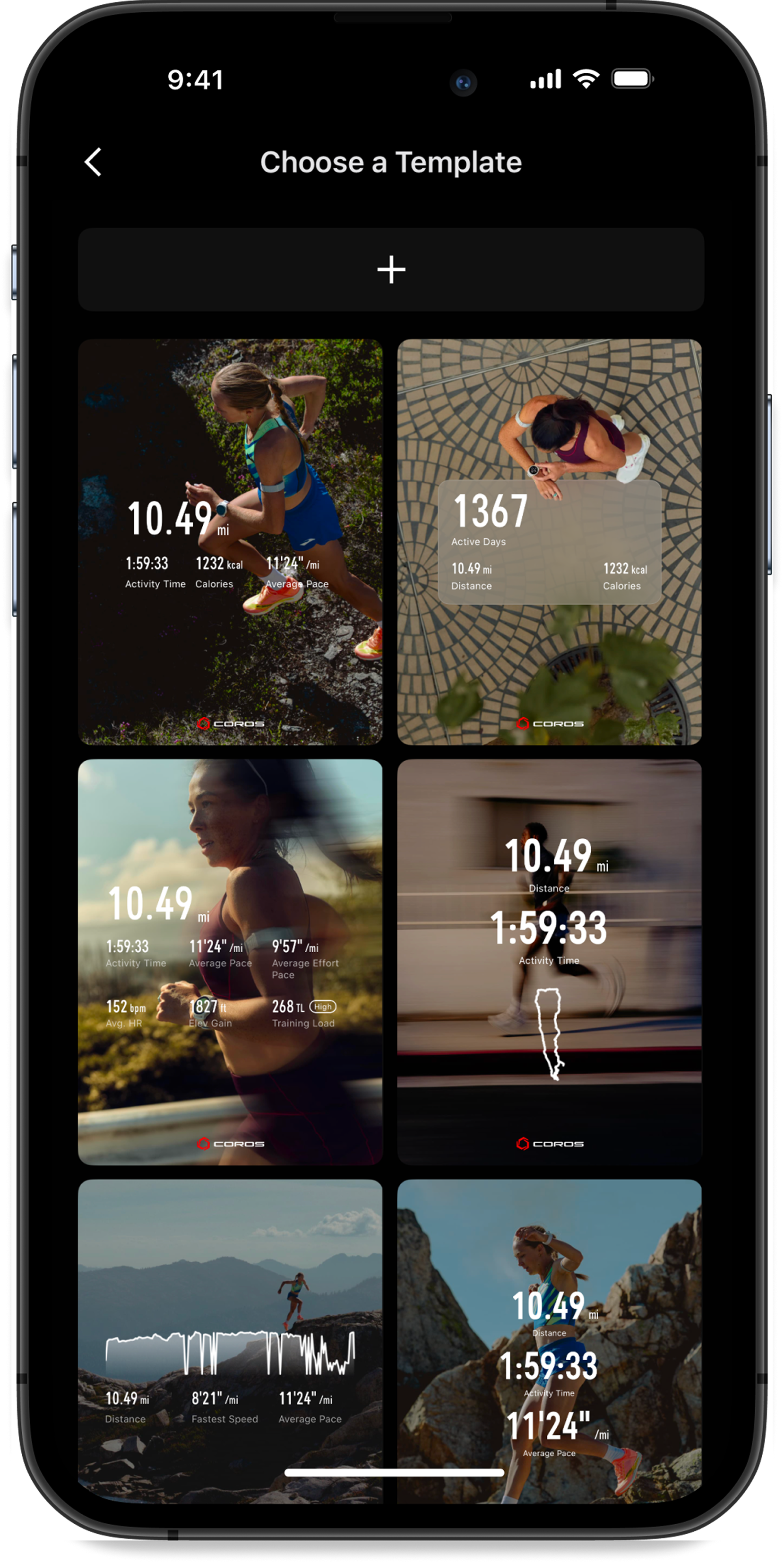
共有用写真のデザインに迷った場合は、テンプレートが利用できます。アクティビティ共有ページで「写真」を選択後、テンプレートギャラリーからデザインを選択してください。
その後、画面下部の写真アイコンを選択し、カメラロールから画像が追加できます。ヒント:動画用オーバーレイとして使用する場合は、背景を完全な透明にしておくことをオススメします。
画面下部には、以下のツールバーが表示されます。
- 左:背景写真を変更
- 中央(+):新しいオーバーレイを追加
- 右:アスペクト比を変更
オーバーレイの操作方法(サイズ変更、位置変更、指標変更、色変更、削除)は、新規作成の場合と同じです。
保存と共有
編集が完了したら、右上の「シェア」をタップしてください。画像をカメラロールへ保存するほか、メッセージ、SNSなどへ直接共有することもできます。
よくある質問
写真サイズを変更するには?
写真サイズは、アスペクト比設定ページ内でのみ変更できます。カスタマイズ画面下部の右側ボタンを選択すると、アスペクト比設定ページが開きます。ここで、2本指のピンチイン/ピンチアウト操作によって写真サイズを変更できます。また、1本指で長押ししながらドラッグすると、フレーム内で位置を調整できます。
オーバーレイを削除するには?
削除したいオーバーレイを長押しし、表示されたゴミ箱アイコンまで下方向へドラッグしてください。
動画にオーバーレイを使用するには?
カスタム写真作成時、動画を背景画像として直接選択することはできません。代わりに、背景画像を設定せず、透明背景のままオーバーレイを作成してください。オーバーレイを書き出す際、画像はPNG形式でカメラロールへ保存され、透明情報も保持されます。その後、サードパーティ製の動画編集アプリや編集ソフトを使用して、動画クリップ上にオーバーレイを重ねることができます。